FAQ Herramienta Corporativa de Gestión de Incidencias (V8)
Con el objetivo de garantizar el funcionamiento óptimo y la máxima eficiencia operativa de la nueva Herramienta de Gestión de Incidencias (OTRS), esta ha sido desarrollada para operar de forma exclusiva en una única pestaña del navegador.
Es fundamental evitar la apertura simultánea de múltiples pestañas o ventanas de OTRS, dado que esta práctica puede comprometer el rendimiento, la estabilidad y la velocidad de respuesta de la aplicación.
_____________________________________________________________________________________________
Cómo buscar un cliente de OTRS
Cómo buscar un activo de la CMDB
Cómo añadir búsquedas favoritas
Cómo eliminar búsquedas favoritas
Pantalla de vista de un ticket
Cómo añadir una nota a un ticket
Cómo cambiar de estado un ticket
Cómo hacerse propietario de un ticket
Cómo enviar un correo desde un ticket
Cómo enlazar un ticket con un elemento de la CMDB
Cómo ver todas las clases de CIs
Cómo crear un activo en la CMDB
_____________________________________________________________________________________________
IntroducciónDesde Cibercentro y la DGTDSP, utilizamos OTRS como nuestra herramienta principal para la gestión y seguimiento de las peticiones y solicitudes que recibimos de los usuarios del Gobierno de Canarias. A través de esta plataforma, registramos, clasificamos y damos respuesta a las diferentes incidencias, consultas y requerimientos, facilitando así una atención organizada, trazable y eficiente. Además, aprovechamos el módulo de CMDB (Configuration Management Database) de OTRS como inventario de los activos tecnológicos de la organización. Esto nos permite mantener un control actualizado de los elementos de configuración (hardware, software, servicios, etc.) y su relación con las solicitudes gestionadas, favoreciendo la toma de decisiones y la resolución de incidencias de manera más ágil y documentada.
https://incidencias.gobiernodecanarias.org/agent
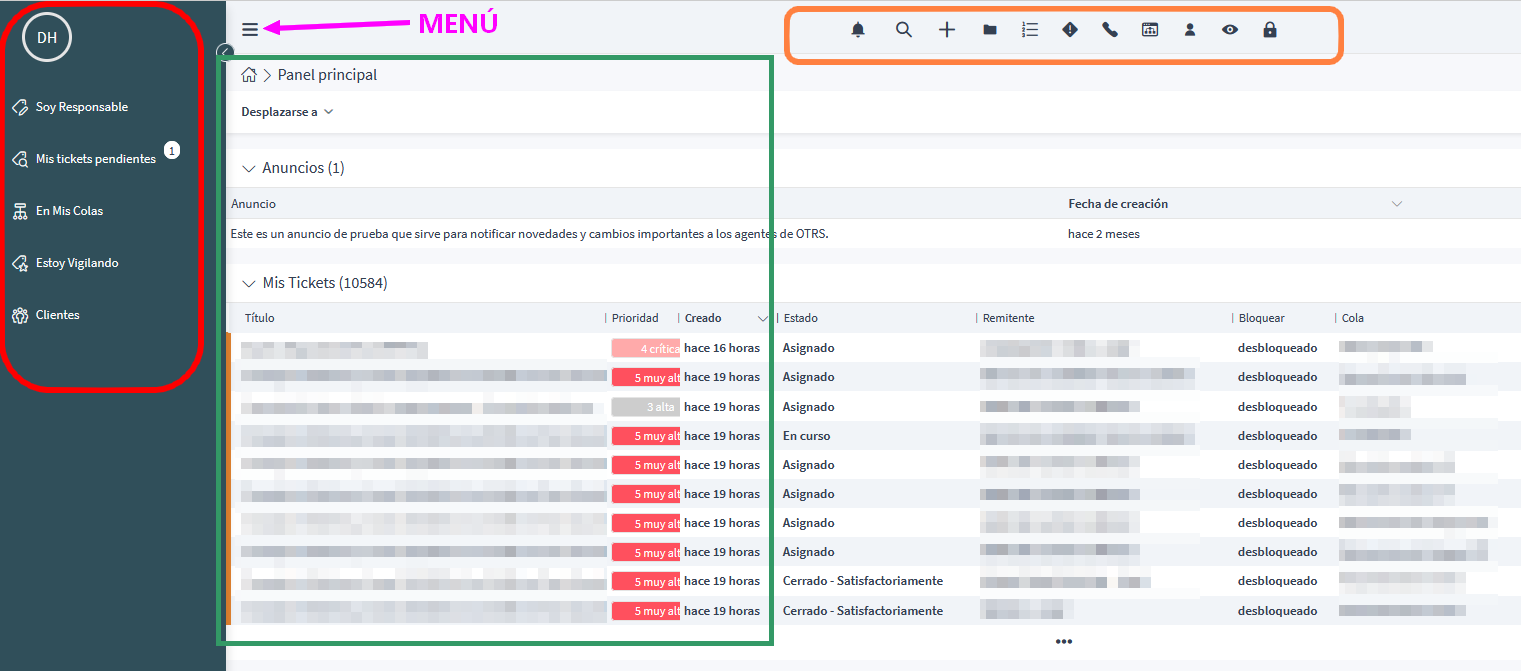
<< volver - Elementos de la página de inicioOTRS dispone de una estructura modular, en la que se pueden diferenciar 3 zonas, además del Menú.
- << volver
MenúExiste un Menú principal con todas las acciones básicas. Se desplegará sobre la pantalla del siguiente modo:
<< volver
Barra SuperiorLa barra superior está compuesta por varios accesos directos que ya conocerás de versiones anteriores pero que vamos a explicarte en este apartado:
<< volver-
Barra Lateral (Organización)La barra lateral permite tener diferentes elementos que pueden resultar útiles al agente en su día y permite que estos piedan ser todo lo personalizados que uno quiera.
- Por defecto, tenemos estos cinco casos:
<< volver
¿Cómo puedo añadir más?Pulsa sobre tus iniciales y a continuación haz clic en Personalizar el organizador.
- Ahora haz clic en Añadir nuevo elemento organizador.
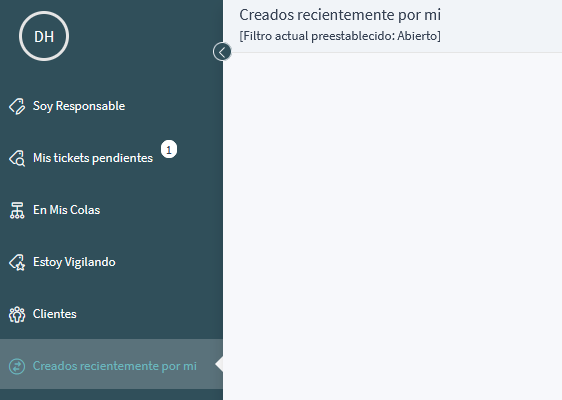
- y comienza a seleccionar lo que quieres, por ejemplo, voy a añadir mis tickets creados recientemente:
- Ahora pulsa en Guardar, luego en Salida (para finalizar la edición) y ya lo tienes.
- << volver
Plantillas organizador para mejorar la accesibilidad y gestión.Para crear y eliminar organizadores del banner debemos pinchar en nuestro icono de la parte superior izquierda y en "Personalizar el organizador".
Para crear los filtros hay que seguir los primeros pasos básicos. 1º Añadir nuevo elemento organizador 2º Añadir un titulo al organizador. 3º Seleccionar el organizador que mas se asemeje a tu opción. 4º Personalizarlo.
Ahora debemos de añadir los filtros principales. Para "Mis tickets bloqueados" deben ser los siguientes:
Para "Mis tickets asignados a mi cola" deben ser los siguientes:
Para "Ver la cola OTRS con los tickets no bloqueados" deben ser los siguientes:
Añadir al organizador la opción de "Ver los tickets que tengan actualizaciones (vigilados)". Seleccionamos la opción de “Estoy Vigilando”.
Y añadimos el siguiente filtro:
Si finalmente lo que queremos es eliminar organizadores, debemos hacer clic sobre él y en la parte superior derecha haremos clic sobre el icono de papelera.
<< volver
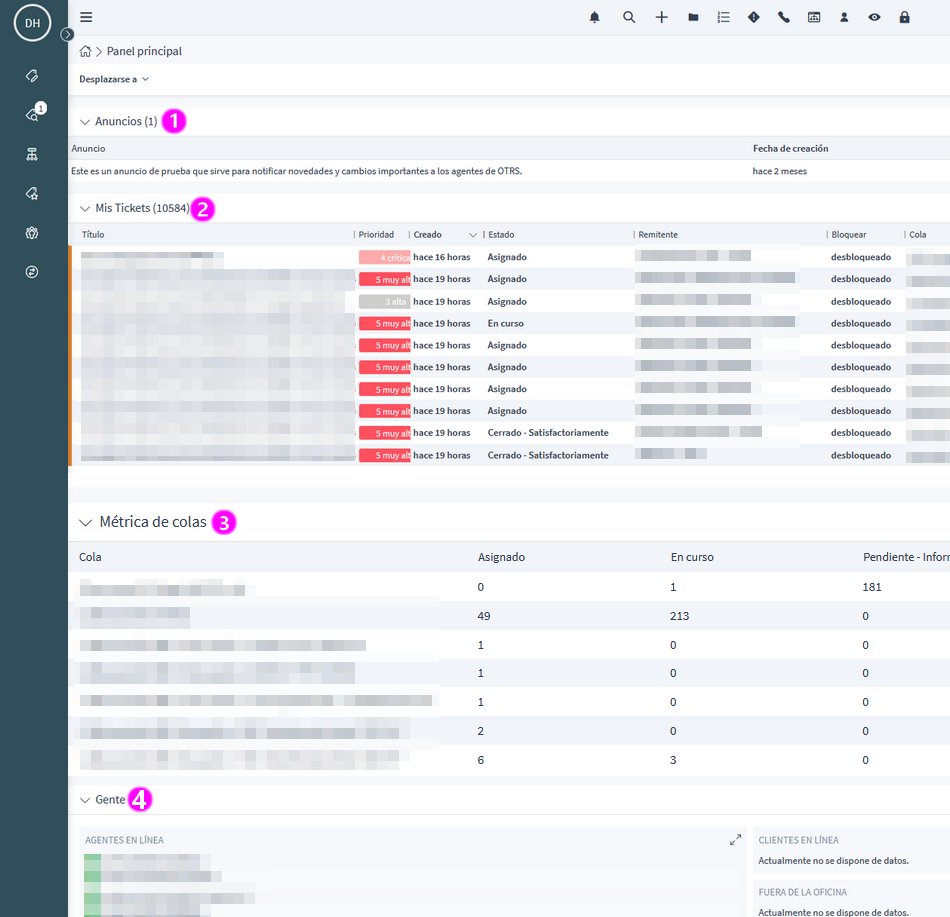
Panel Principal (Widgets)El panel principal es completamente personalizable para cada usuario, pudiendo mostrarse en esta pantalla aquella información relevante para su interés. Por defecto, tienes disponible lo siguiente:
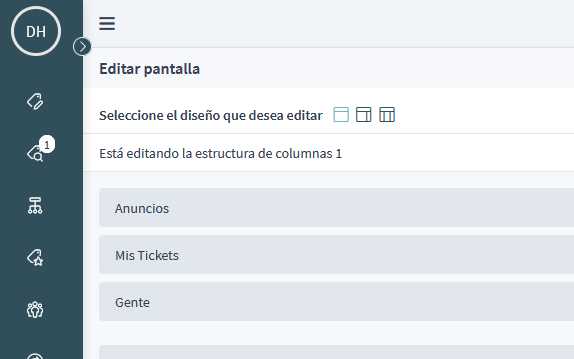
- Si deseas modificar esta vista, puedes hacerlo a través de el botón de configuración que permite añadir/quitar elementos. -
- Por último, cabe destacar que también puedes personalizar cada widget en su propio botón de configuración.-
<< volver
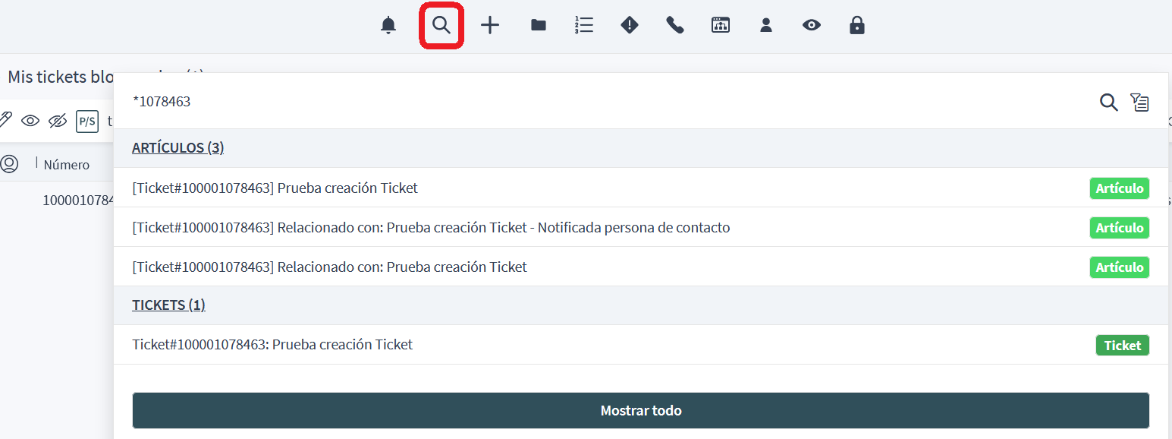
Búsquedas en OTRSA continuación se describen las principales funciones para explorar el contenido de la gestión de incidencias en OTRS. La forma más rápida (no se localiza Box específico) es con el número de ticket mediante la Lupa del menú de accesos directos en la barra superior, donde realizará una búsqueda general de todos los elementos. A diferencia de la versión anterior, no existe un Box independiente dónde buscar únicamente tickets, por lo que tendrás que fijarte en el dato que quieres exactamente entre los resultados obtenidos. Lo que si se mantiene es la versatilidad de utilizar comodines como el asterísco antes y después de una consulta para filtrar datos.
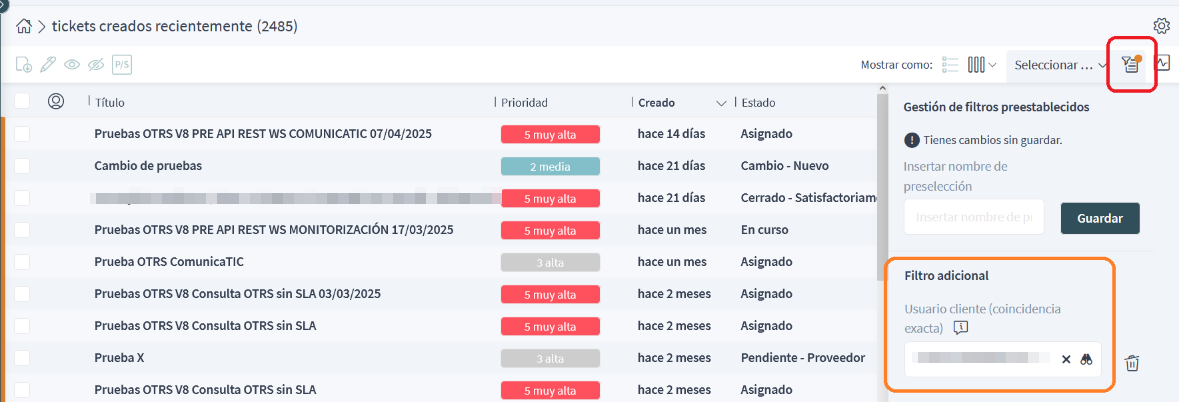
Además se dispone de la opción de filtrado avanzado con la que puedes precisar tus consultar puntualmente o incluso guardarlas para usarlas frecuentemente:
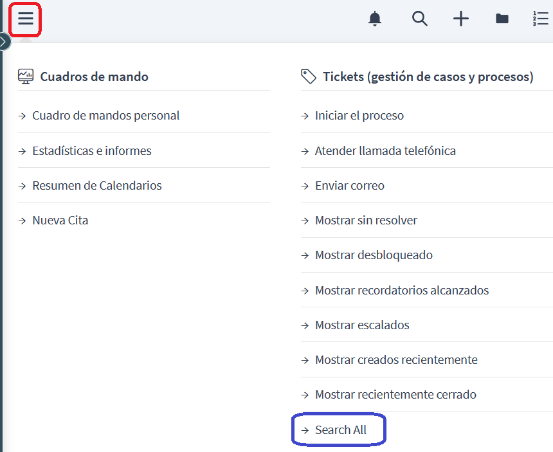
Por último, también es interesante que conozcas que existe esta opción: Es posible realizar un filtrado desde el Menú Principal >> Tickets (gestión de casos y procesos) >> Search All
- Aparecerá listado con los últimos tickets creados, pinchamos opción “ampliar la sección de filtros” y buscamos por campo "Número".
<< volver
Cómo ver las colas de OTRSA través de la barra superior: Vista por Colas, el agente podrá visualizar de forma rápida los tickets asignados a las colas que tiene permisos o que ha definido como favoritas.
- Una vez dentro de la cola seleccionada, tienes un botón que permite ordenar tickets por campos o realizar búsquedas con filtros avanzados.
<< volver
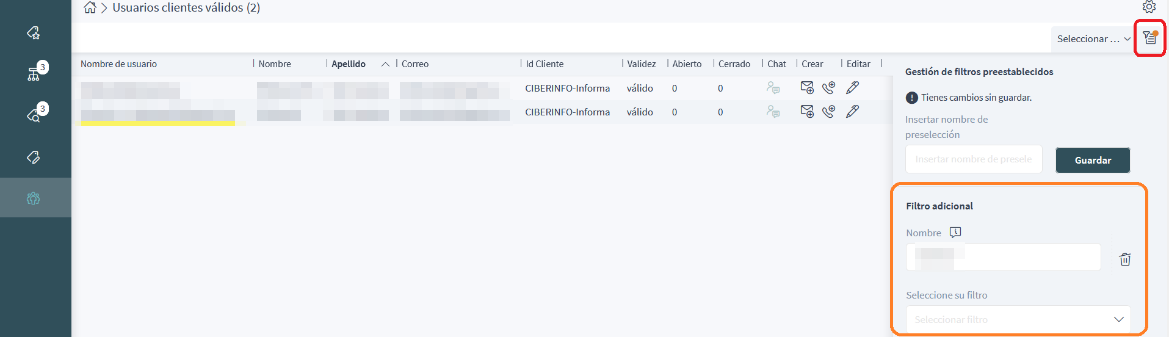
Cómo buscar un cliente de OTRSDesde la barra lateral se puede añadir el elemento “Usuarios clientes válidos” que aporta un listado de los mismos, con la posibilidad de ordenar por campos o realizar filtros avanzados de búsqueda.
En los campos de búsqueda "texto", es necesaria búsqueda exacta o uso de caracteres comodín, apareciendo listado de coincidentes.
Una vez localizado el usuario se puede acceder a una vista detalle, con toda la información específica y funcional. También existe la opción para buscar tickets del cliente desde Menú Principal >> Tickets (gestión de casos y procesos) >> Search All
<< volver
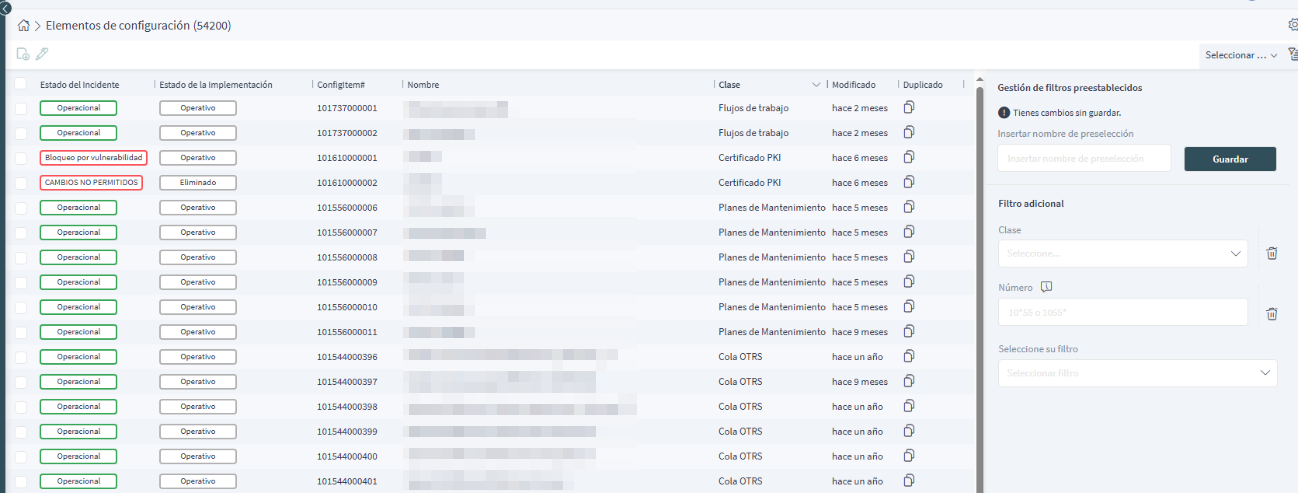
Cómo buscar un activo de la CMDBPara buscar un elemento en la CMDB, es necesario acceder al menú de OTRS, en al apartado de Gestión de Activos > Resumen de elementos de configuración:
Pinchar en "Ampliar la sección de filtros".
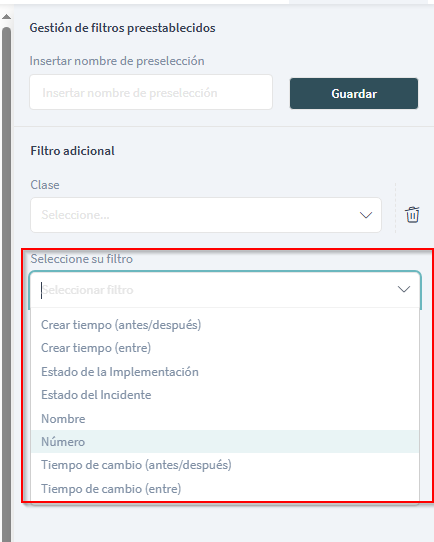
- Una vez allí, podemos buscar por los diferentes parámetros indicados en "Seleccionar su filtro":
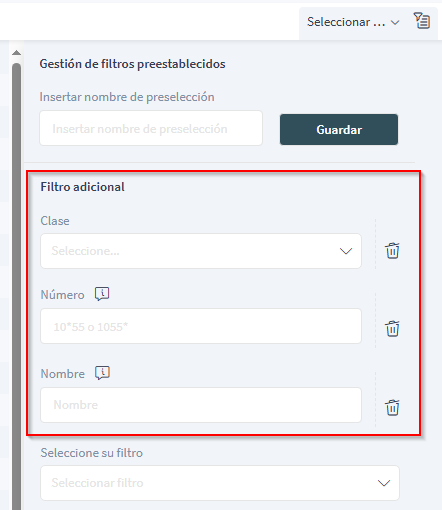
Los filtros seleccionados, se irán añadiendo o eliminando de la lista para buscar según el criterio:
- Para localizar un Activo por el número, debemos seleccionar el criterio "Número" en el filtro y nos aparecerá el campo para poder buscar.
<< volver
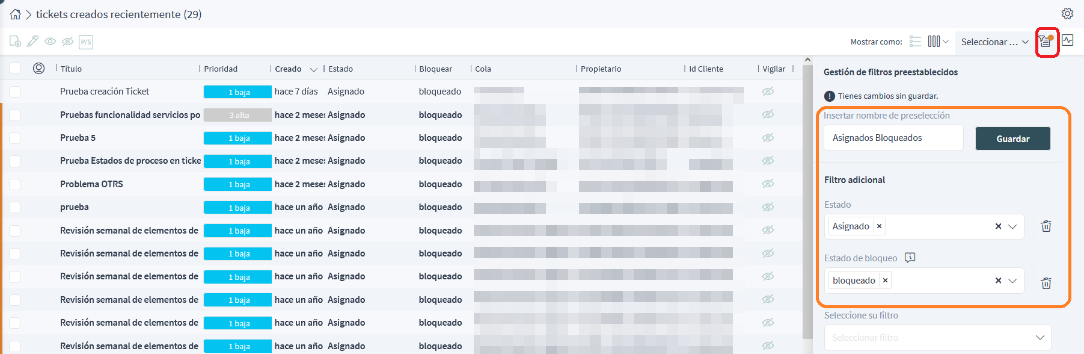
Cómo añadir búsquedas favoritasDesde la opción de Filtros, se indica un nombre para la búsqueda y se añaden los campos y los valores aplicables al filtro.
Tras guardar, podremos acceder a la opción de preselección de filtros.
<< volver
Cómo eliminar búsquedas favoritasCon el cambio de versión de OTRS, tus anteriores búsquedas guardadas siguen existiendo en la nueva versión y es posible que quieras/necesites reorganizarlas. Para ello, pulsa sobre tu avatar y la opción "Personalizar el organizador".
Ahora selecciona el elemento de la cinta que deseas eliminar o renombrar la consulta:
<< volver
Gestión de ticketsLa gran mayoría de tickets que llegan a Cibercentro se crean de forma automatizada a través de Sírvete, no obstante, todas aquellas cuestiones que se traten por el canal telefónico y/o de forma interna, se realizan siguiendo estas indicaciones. A partir de la creación, el trabajo correspondiente para cada caso (regulado por sus diferentes normativas, protocolos y procedimientos) se recoge en los siguientes items de edición, relación, cambios de cola, estado ... con independencia de su origen.
<< volver - Pantalla de vista de un ticketLa página de vista de un ticket está estructurada del siguiente modo:
Para hacerte una idea del contenido, tal y como viene ordenado, te lo mostramos a continuación: -
A continuación aparecerán las notas que se podrán ver, contraídas o expandidas según consideres oportuno:
<< volver
Cómo crear un ticket en OTRSDesde la barra superior seleccionamos la opción “Nuevo Ticket”.
Como en la versión anterior los campos con * son de cumplimentación obligatoria y el resto opcionales.
<< volver
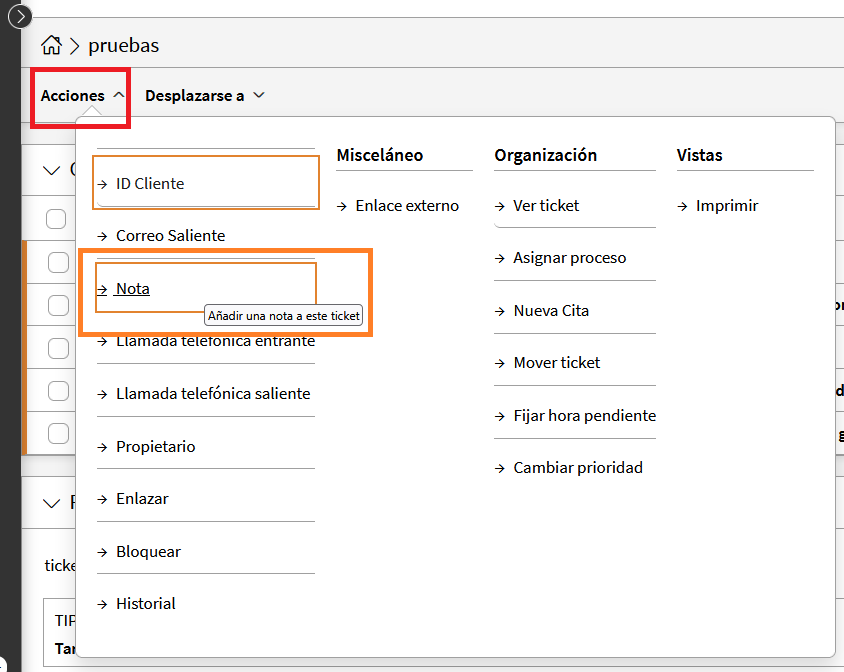
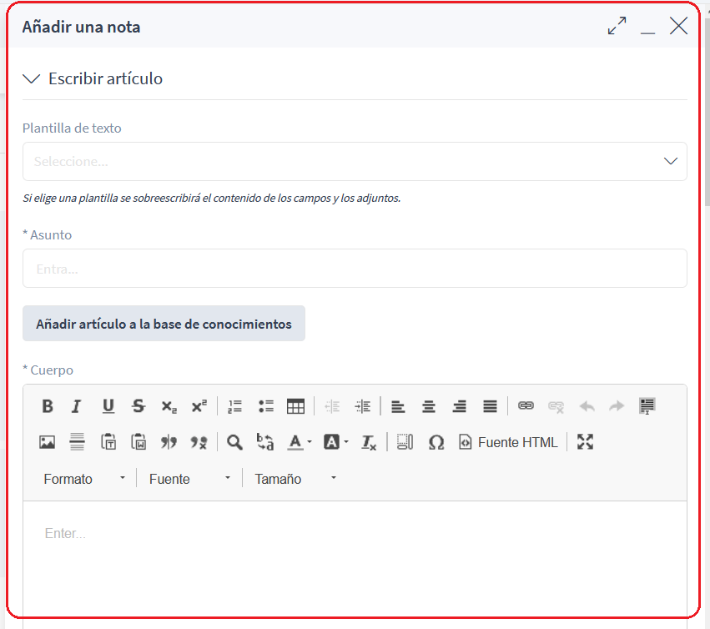
Cómo añadir una nota a un ticketDentro del ticket, seleccionamos en la parte superior la opción “Acciones” y en el apartado Comunicación la opción “Nota”. En esta misma gestión también se pueden adjuntar archivos teniendo en cuenta que está limitada a un máximo de 16 Mb por archivo.
- Aparecerán en pantalla los campos a cumplimentar.
<< volver
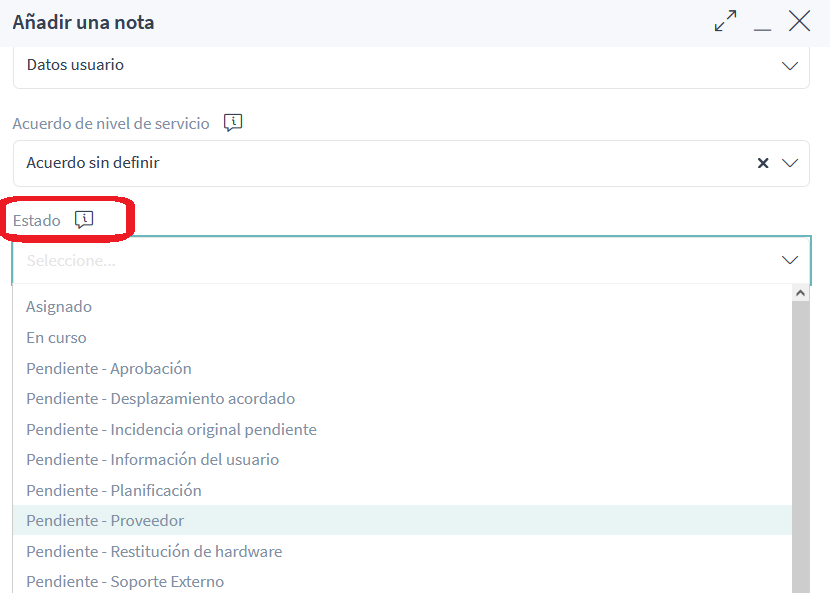
Cómo cambiar de estado un ticketExisten 2 opciones para cambiar el estado. 1. Desde la pantalla anteriormente mencionada (añadir nota) se debe indicar en nuevo estado, el cual cambiará al enviar dicha nota.
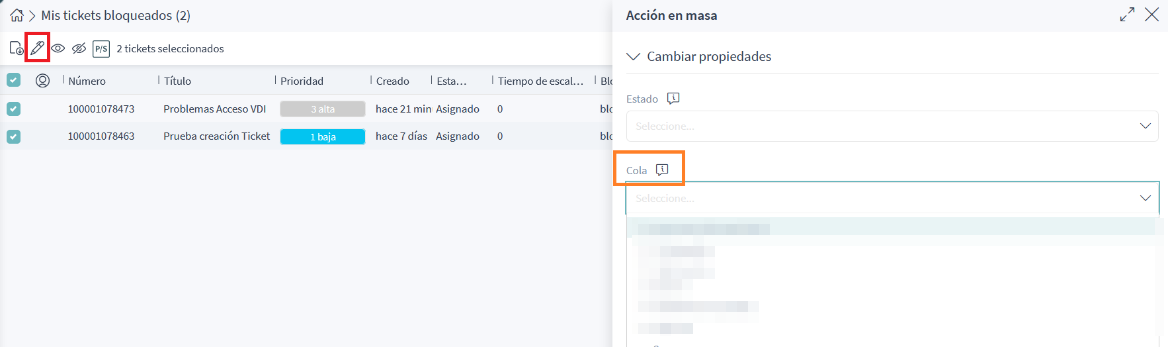
- -2. La otra posibilidad es cambiar estado desde el apartado “En masa”, seleccionando el o los tickets afectados.
<< volver
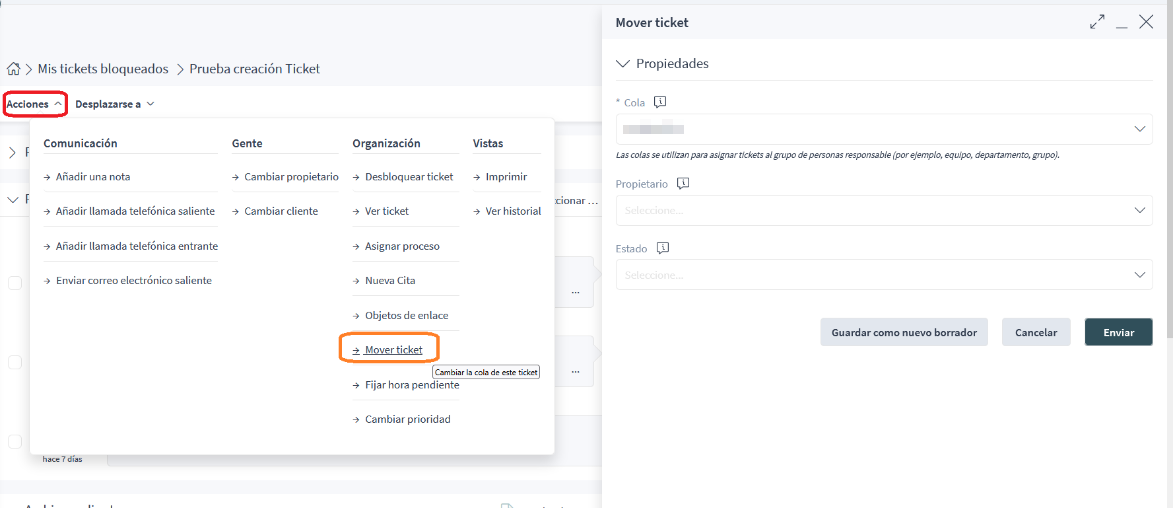
Cómo mover de cola un ticketDentro del ticket, seleccionamos en la parte superior la opción “Acciones” y en el apartado Organización la opción “Mover Ticket”, que nos permitirá cambiar, cola, propietario y estado.
- También se puede realizar dicha acción "en masa".
<< volver
Cómo hacerse propietario de un ticketDentro del ticket desbloqueado, seleccionamos en la parte superior la opción “Acciones” y posteriormente "Bloquear”.
- Para bloquear un ticket a otro operador, se debe acceder a la opción “Acciones” y dentro del apartado Gente la opción “Propietario”. Por defecto aparece desactivado “Añadir mensaje”, pero si al asignar se necesita añadir una nota, se debe activar dicha opción.
- Para desbloquear un ticket y dejarlo libre para que otra persona pueda recogerlo, utilizaremos la opción "Desbloquear ticket" que aparece en el mismo menú.
<< volver
Cómo enviar un correo desde un ticketSe debe acceder a la opción “Acciones” y dentro del apartado Comunicación la opción “Enviar Correo Electrónico Saliente”, donde aparecerá un menú con los campos clásicos necesarios.
<< volver
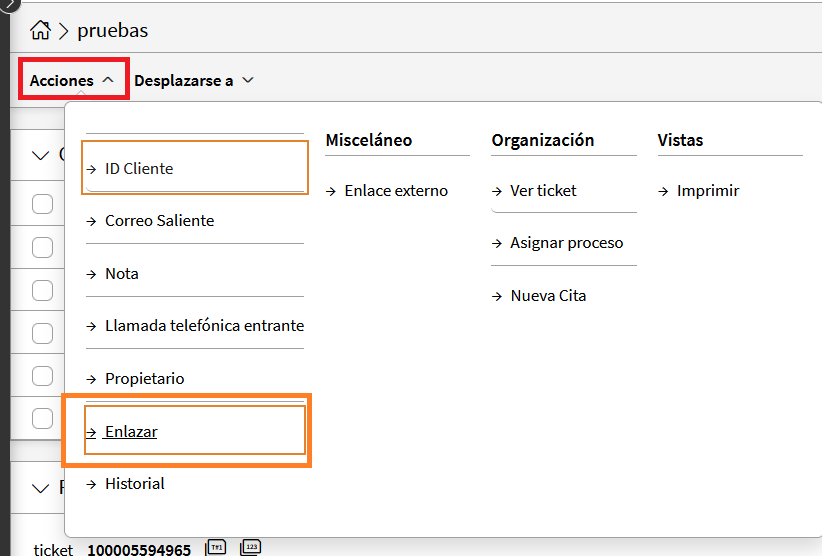
Cómo enlazar dos ticketsPara enlazar dos tickets debemos acceder al apartado "Acciones" > "Enlazar", tal como se muestra:
Una vez allí, en el apartado "Enlazar con"
Para finalizar debemos pinchar en "Añadir seleccionado".
<< volver
Cómo enlazar un ticket con un elemento de la CMDBPara enlazar un ticket con un elemento de configuración de la CMDB, debemos entrar en la pantalla principal del ticket y desplegar el apartado de "Acciones", y acceder a "Enlazar" tal como se muestra en la siguiente pantalla:
- Una vez dentro del ticket, debemos seleccionar el tipo de "Elemento de configuración" que queremos enlazar: Podemos buscar por los diferentes criterios disponibles y luego pinchar en "Guardar". También se puede enlazar el ticket desde el elemento de configuración:
<< volver
Cómo vigilar un ticketPara vigilar un ticket, se debe pinchar en la opción "Vigilar", que se encuentra visible en la vista preliminar de cualquier ticket. Una vez marcada dicha opción, quedará tal como se muestra: -
- También se puede vigilar desde el botón "Acciones" y pulsar "Ver ticket".
Y todos los tickets vigilados se mostrarán en el apartado "Estoy Vigilando", del apartado de la izquierda del panel principal:
<< volver
Gestión de activos en la CMDBEl módulo de CMDB (Configuration Management Database) de OTRS como inventario de los activos tecnológicos de la organización. Esto nos permite mantener un control actualizado de los elementos de configuración (hardware, software, servicios, etc.) y su relación con las solicitudes gestionadas, favoreciendo la toma de decisiones y la resolución de incidencias de manera más ágil y documentada.
<< volver
Cómo ver todas las clases de CIsPara visualizar todas las clases de la CMDB, es necesario acceder al menú de OTRS, en al apartado de Gestión de Activos > Resumen de elementos de configuración:
y pinchar en el menú que se muestra para "Ampliar la sección de filtros":
Una vez dentro, se mostrarán todos los activos:
En el apartado de la izquierda se podrán filtrar los activos por "Clase" para buscar un tipo concreto de activo, tal como se muestra:
O buscar por los diferencia parámetros indicados en "Seleccionar su filtro".
<< volver
Cómo crear un activo en la CMDBPara crear un elemento en la CMDB, es necesario acceder al apartado de “Gestión de activos” desde el menú de OTRS al apartado de Gestión de Activos > Añadir elemento de configuración:
Seguidamente aparecerá un formulario para rellenar los cambios requeridos, según sea el caso, donde se debe elegir o añadir la información requerida:
Una vez cumplimentado todos los campos obligatorios, se debe hacer clic en "Crear" para finalizar el proceso.
<< volver
|
||||||||||||||||||||||||||||||||||||||||||||||||||||||||||||||||||||||
|
Octubre 2025 |