
FAQ Errores comunes de MiCollab
Funcionalidad
La herramienta MiCollab ofrece la misma funcionalidad que CISCO Jabber, pudiéndose realizar llamadas a cualquier usuario o sala, independientemente de la aplicación de telefonía que use.
Se asigna un producto u otro a cada usuario en función de la plataforma donde está desplegada su extensión en su puesto de trabajo.
A continuación se detallan los errores comunes con sus soluciones:
- No ha activado la aplicación
- Problemas de validación
- Una vez instalado y activado, no funciona
- Incompatibilidad Micollab Tarjetas Gráficas Intel Iris Xe Graphics
- Llamadas en reposo
- Incompatibilidad Micollab desde equipos iMac 19,2 con MacOS Monterey versión 12.2.0
No ha activado la aplicación
Si tras instalar el software en un equipo con Windows o MAC no ha activado la aplicación, no ha finalizado el proceso de instalación descrito en el Manual de instalación y configuración de MiCollab. Deberá continuar desde el ‘Paso 6’ del manual pertinente, y deberá verificar que tiene el correo de alta de la aplicación donde está el número de extensión, y desde el cuál se activará la aplicación.
Problemas de validación
Durante el proceso de validación de aplicación surgen errores:
- Error 11 ó 12; revise pasos de procedimiento, probablemente está intentando validar la aplicación sin desconectar la VPN, lo cual podría agotar los intentos de validación en servidor y deba solicitar nuevo correo para validar aplicación.
- Error 15 - cuenta de usuario no implementada. Correo de activación está caducado, por exceso de tiempo (6 semanas) o por exceso de usos (3 veces) y debe de solicitar el reenvío del correo.
Una vez instalado y activado, no funciona
1. Problema instalación
Asegurarse de que se ha seguido correctamente los pasos indicados durante la instalación:
- Conectar VPN
- Descargar software
- Desconectar VPN
- Instalar aplicación haciendo uso de la extensión recibida por correo
- Validar enlace por medio de correo enviado
2. Problemas de audio
Comprobar cualquier posible problema de audio o ajustes de audio predeterminados para la aplicación.
-
Acceder a Ajustes → Configuración de llamadas
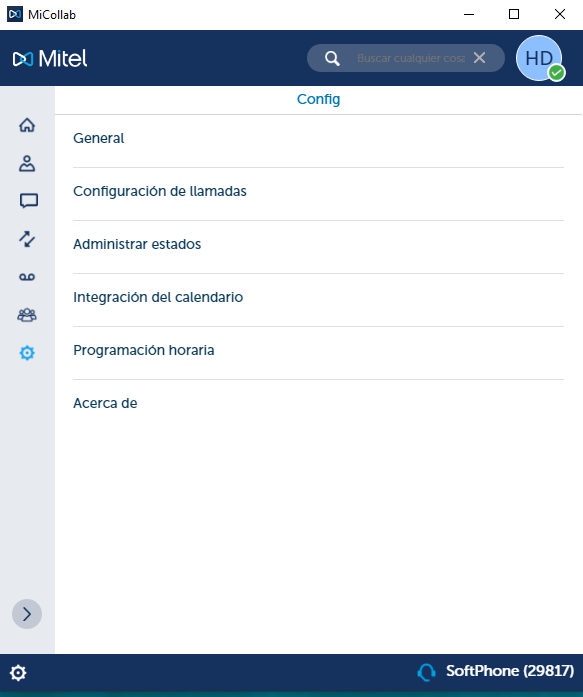
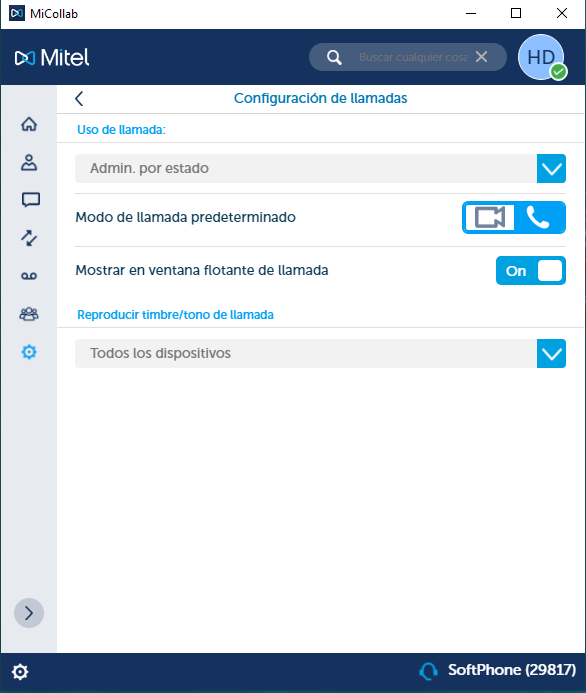
- Seleccionar modo “Softphone” en el desplegable Uso de llamada:

-
Verificando la configuración de dispositivos hardware usados en el botón de Ajustes mostrados en la parte inferior izquierda.

Es posible que el usuario no tenga el micrófono activo, bien porque lo tiene mal configurado o bien porque ha conectado al PC unos auriculares con micrófono incorporado, y es probable que el micrófono no funcione.
Esto se puede comprobar de la siguiente manera:
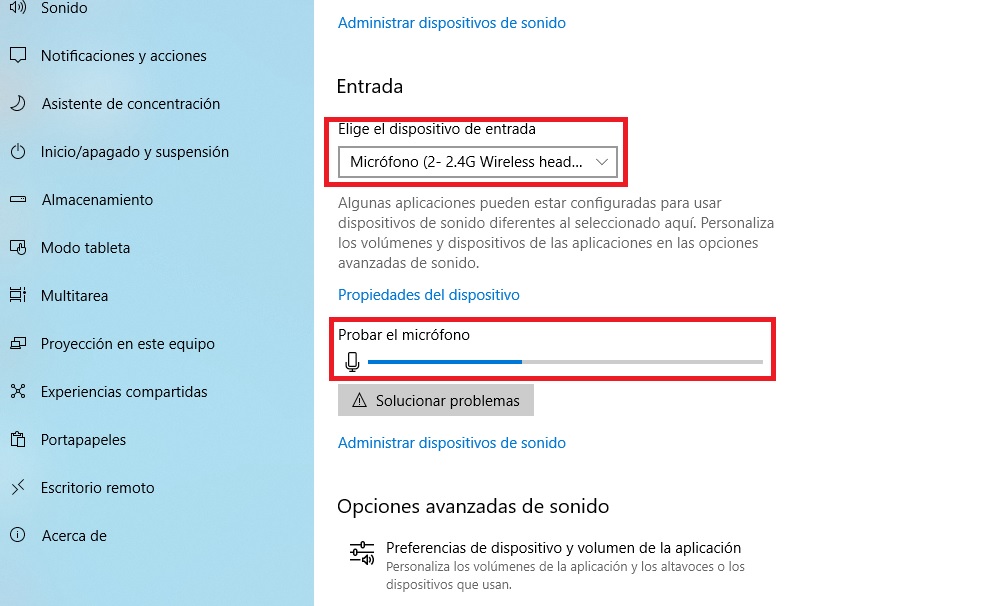
1. En el PC local (no al que conecta remotamente) ir al icono del altavoz de la barra de tareas.

2. Pinchar con el botón derecho del ratón para desplegar el menú y escoger la opción Abrir Configuración de sonido.
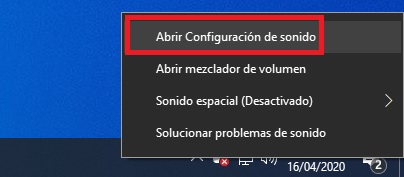
Esto abrirá el menú de configuración de sonido.
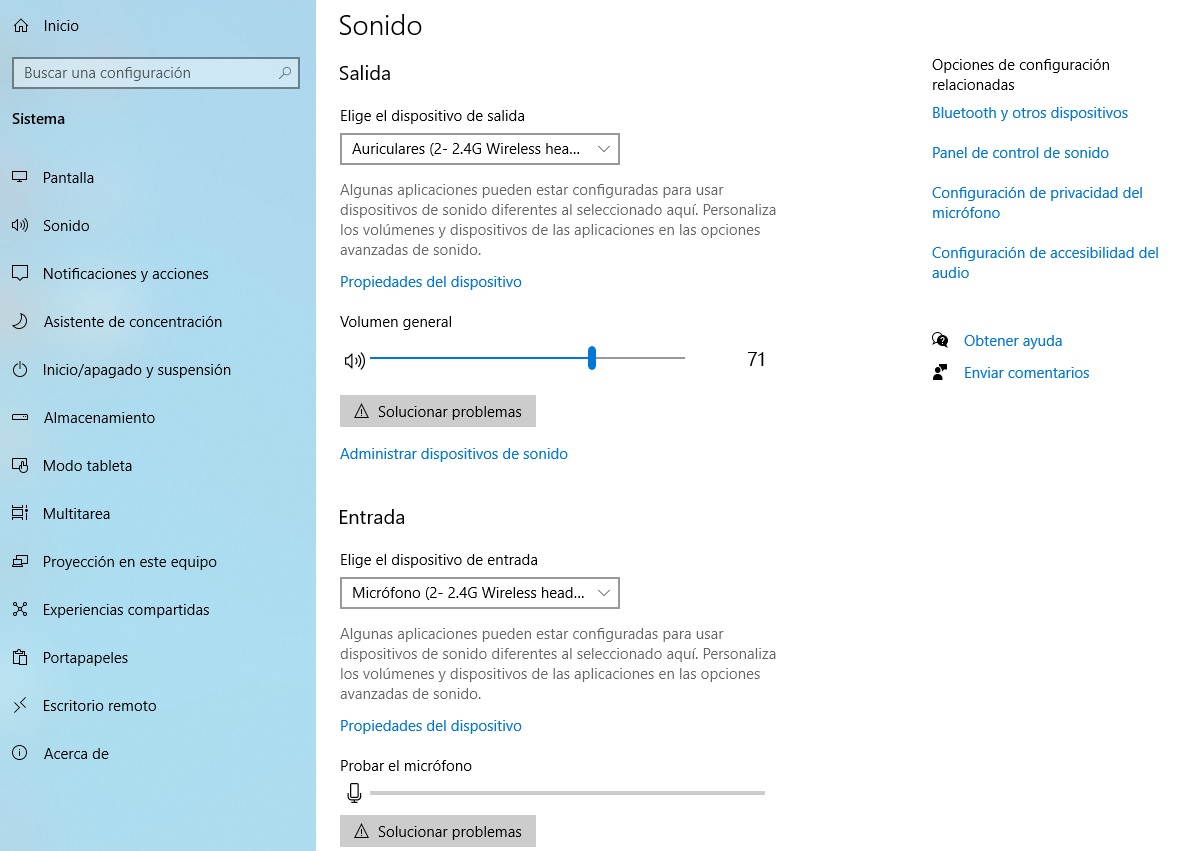
3. En la parte denominada Entrada tiene que aparecer el dispositivo que se está usando como micrófono y si se habla por él la barra con el icono del micrófono lo registrará.
3. Registrar MiCollab en el equipo de la oficina.
Se debe logar en su terminal físico con el número de extensión y candado (coincide con el número de extensión).
Logar → *11*ext*candado# y marcar
En caso de reiniciar el terminal, es necesario introducir los parámetros para registrar MiCollab.
Incompatibilidad Micollab Tarjetas Gráficas Intel Iris Xe Graphics
Problema que observa el usuario: al instalar Micollab se queda en blanco o bloqueado en la pantalla de bienvenida.
Causa: error de incompatibilidad detectado por fabricante entre Micollab y las nuevas tarjetas gráficas Intel Iris Xe Graphics integradas en portátiles.
Solución: Instalación de parche para solucionar el bug:
Inicialmente es una instalación simple, y tras ella requiere reiniciar el ordenador. Es posible que necesite permisos de administración.
Para ello acceda al siguiente enlace
Llamadas en reposo
Problema que observa el usuario: no suenan las llamadas en el móvil si está en reposo. Para que suenen las llamadas tiene que estar la aplicación en pantalla y mantener el teléfono sin reposo agotaría la batería del teléfono rápidamente.
Solución: activar el sonido de las llamadas en la configuración de notificaciones de MiCollab a través de los ajustes del terminal. Las instrucciones para hacerlo son:
1. Acceder a los ajustes del terminal
2. Seleccionar Notificaciones
3. Buscar la aplicación MiCollab y acceder a la configuración de esta aplicación pulsando sobre ella

4. Seleccionar Calls

5. Seleccionar Sonido
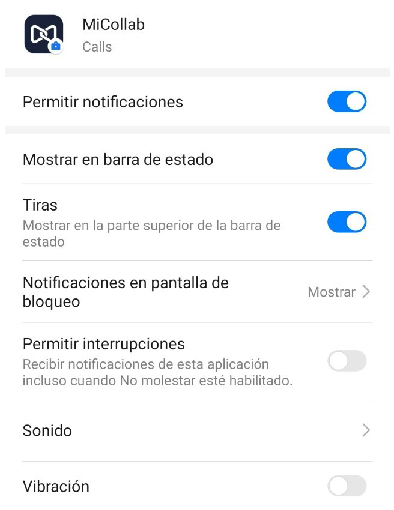
6. Marcar cualquier tono o seleccionar una canción
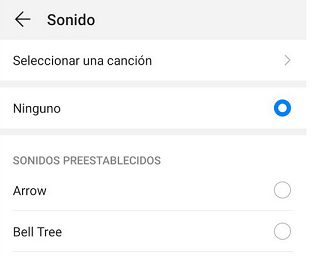
Una vez realizados estos pasos, el tono de llamada es la de por defecto (en MiCollab) por lo que, si los usuarios pretenden cambiar el tipo de sonido por este método, tener en cuenta que no lo hace. Se deberá realizar en otros ajustes del terminal si es que se puede.
Incompatibilidad Micollab desde equipos iMac 19,2 con MacOS Monterey versión 12.2.0
Problema que observa el usuario: tras actualización del sistemas iMac19,2/12.2.0, no se escucha al interlocutor en las llamadas recibidas en el cliente Micollab a través del sonido integrado del equipo.
Causa: error de co de compatibilidad de la herramienta Micollab con el sonido integrado de equipos iMac 19,2 con el sistema operativo MacOS Monterey versión 12.2.0.
Solución: al tratarse de una actualización de terceros (MacOS) y no de un problema del propio servicio, no sería posible aplica una solución. Como recomendación, se propone no utilizar la salida de audio integrada y, en su lugar, utilizar un dispositivo Bluetooth (como podrían ser unos auriculares) para la salidad de audio.
Julio 2025