
CÓMO ACCEDER REMOTAMENTE DESDE CASA A MI PUESTO DE TRABAJO
Qué es la conexión remota al puesto de trabajo y requisitos para ello
La conexión remota permite acceder a su equipo de Gobierno de forma que pueda trabajar desde otra ubicación.
Los requisitos para tener conexión remota al puesto de trabajo son:
- Tener habilitado el servicio de VPN.
- Tener instalado y configurado el cliente VPN en el equipo desde el que se va a realizar la conexión remota (fuera del puesto de trabajo).
- Instalación del Escritorio virtual (VDI).
- Un dispositivo (portátil, mac, tablet) para realizar la conexión remota.
- Configurar el acceso remoto siguiendo las instrucciones de los siguientes documentos.
- Tener instalado el Cisco Jabber, si necesita realizar llamadas telefónicas, videoconferencias...
NO SE AUTORIZA IP FIJA para conexión al PC, se debe acceder por NOMBRE DE EQUIPO (todo en minúscula), y en caso de pertenecer a departamentos no integrados Centro Sanitario o ATC, deben contactar con su Servicio de Informática.
Qué necesita hacer en su puesto de trabajo antes de la conexión remota
Las actuaciones que debe realizar antes de conectar en remoto en el puesto de trabajo son las siguientes:
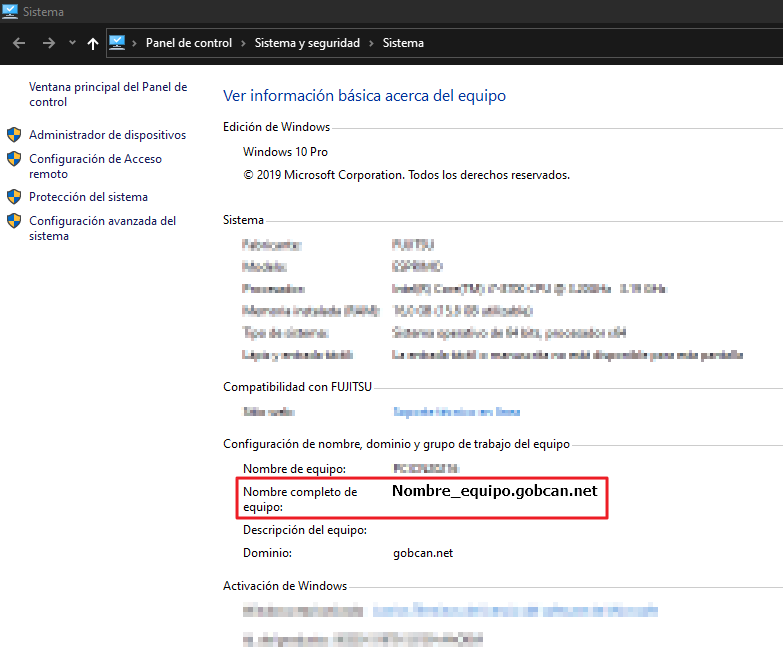
1. Identificar el nombre de su equipo del trabajo para acceder desde fuera (conservar este dato)
2. Dejar encendido el equipo del trabajo, bloqueado con la contraseña
Recomendaciones conexión remota
En el siguiente apartado se detalla la solución a aplicar cuando se detecta inestabilidad en el PC desde donde se realiza la conexión remota, percibiendo que se se congela la imagen y no responde ni el teclado ni el ratón, deberá desactivar el modo “UDP” de la siguiente manera:
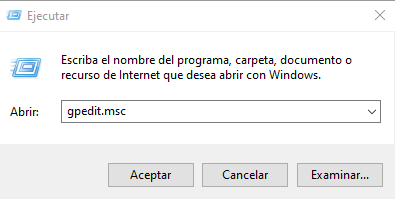
Ejecute el comando "gpedit.msc" desde inicio ejecutar “con botón derecho” como se indica a continuación:
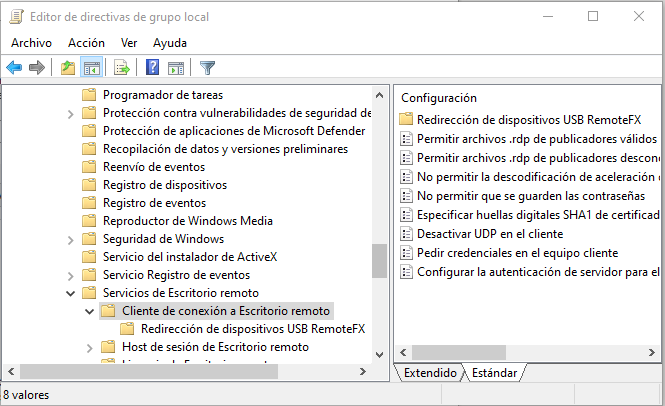
Debe navegar hacia Directiva Equipo local > Configuración del Equipo > Plantillas Administrativas > Componentes de Windows > Servicios de Escritorio remoto > Cliente de conexión a Escritorio remoto y hacer doble clic en “Desactivar UDP en el cliente"
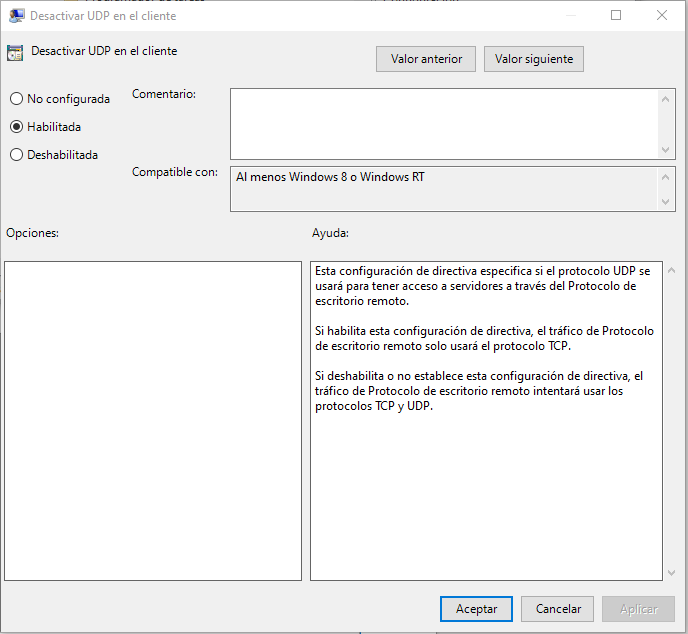
Una vez activada la opción "Desactivar UDP en el cliente" (haga doble clic sobre ella y luego selecciona "Habilitada" y "Aceptar"), como se indica:
En caso de no poder ejecutar las acciones descritas anteriormente, deberá ponerse en contacto con CiberCentro a través de SÍRVETE.
¿Cómo actualizar un portátil corporativo que uso habitualmente fuera de la red de gobierno?
Para aquellos portátiles que se utilizan habitualmente fuera de la red corporativa, es vital seguir estas pautas para evitar bloqueos de cuenta o pérdida de políticas de seguridad:
-
Conexión periódica al dominio: Se recomienda conectar el equipo por cable a la red de la oficina al menos una vez cada 15 días.
-
¿Por qué es importante? La actualización de directivas permite que el portátil reciba parches de seguridad y cambios en las políticas del dominio.
-
Prevención de bloqueos: La falta prolongada de contacto con el servidor de dominio puede invalidar el inicio de sesión local por razones de seguridad.
-
Sincronización de contraseñas: Evita errores cuando la persona usuaria cambia su clave y el portátil "fuera de red" no reconoce el cambio. Siempre que cambie su contraseña corporativa, asegúrese de que el primer inicio de sesión posterior se realice conectado por cable a la red interna.
Sigue estos cuatro pasos para asegurar que tu portátil corporativo reciba las configuraciones y políticas correctamente.
CONEXIÓN FÍSICA
Con el portátil apagado, localiza el puerto de red (RJ45) en el costado derecho, normalmente junto al puerto USB. Inserta el cable hasta escuchar un "clic".
VERIFICACIÓN DE RED
Enciende el equipo y observa el icono en la esquina inferior derecha:
|
Estado |
Icono | Acción |
| Sin Conexión | Globo 🌐 | Revisa el cable o busca otro punto de red. |
| Con Conexión | Monitor/Pantalla 🖥️ | Correcto. Puedes proceder al inicio de sesión. |
INICIO DE SESIÓN Y CONFIGURACIÓN DE RED
Una vez confirmada la conexión, sigue estos pasos para entrar al sistema:
-
Selección de Usuario: Si no ves tu nombre, haz clic en "Otro usuario" (esquina inferior izquierda).
-
Credenciales: Introduce tu identificador único (uid) y contraseña corporativa.
-
Carga de Perfil: Si es tu primera vez, espera a que el sistema configure tu escritorio.
[IMPORTANTE] Regla de la hora: Debes mantener el portátil encendido y conectado al cable al menos 1 hora. Esto permite que se apliquen las GPOs (políticas de seguridad, actualizaciones y configuraciones de la organización).
FINALIZACIÓN
Tras pasar la hora, ya puedes apagar el equipo y desconectar el cable de red de forma segura.
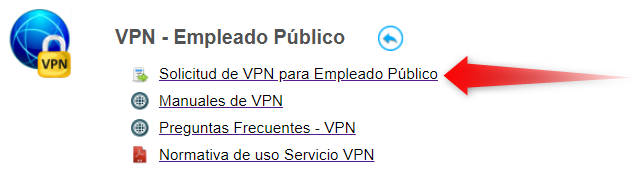
Solicitud de VPN
En el caso de no disponer este servicio habilitado, ha de solictarse por SÍRVETE.
- El Personal Público y Órganos Judiciales podrán solicitarlo a través de SÍRVETE.
Instalar y configurar el cliente VPN
En el siguiente enlace están disponibles distintas guías según el dispositivo desde el que se vaya a realizar la conexión VPN.
Instalar y configurar el Escritorio virtual (VDI)
La VDI la pueden solicitar los usuarios de APCAC integrados en dominios corporativos, con la excepción del personal de Justicia, (que requiere autorización expresa de su centro directivo), los centros educativos, la ATC y el SCS, (por disponer de un servicio departamental equivalente o no estar integrado en el Directorio Corporativo).
Se solicita mediante petición en la plataforma Sirvete, en los formularios de Escritorio Virtual - VDI
Podrá seguir los pasos que se le indica en el siguiente instalar y configurar el escritorio virtual
Vídeos-Ayuda para la configuración del acceso remoto por VPN desde distintos sistemas operativos
Para facilitar la instalación y configuración tiene disponible distintos vídeos que puede consultar en el siguiente enlace
Vídeos-Ayuda para conectar / desconectar al puesto de trabajo
Para facilitar el conectar / desconectar al puesto de trabajo tiene disponible distintos vídeos que puede consultar en el siguiente enlace
Vídeos-Ayuda para Escritorio virtual (VDI)
Para facilitar la configuración del Escritorio virtual (VDI) tiene distintos vídeos que puede consultar en el siguiente enlace
Vídeos de extensiones virtuales (Micollab)
Para facilitar la instalación y configuración tiene disponible distintos vídeos que puede consultar en el siguiente enlace (URL interna)
Configuración del acceso al equipo
Deberá cofigurar el acceso remoto al equipo siguiento las pautas de los documentos del siguiente enlace
Teniendo en cuenta los siguientes REQUISITOS,
Si pertenece a un Centro Sanitario o ATC deberán contactar con su Servicio de Informática, dado que esos departamentos no han migrado aún al DA Corporativo
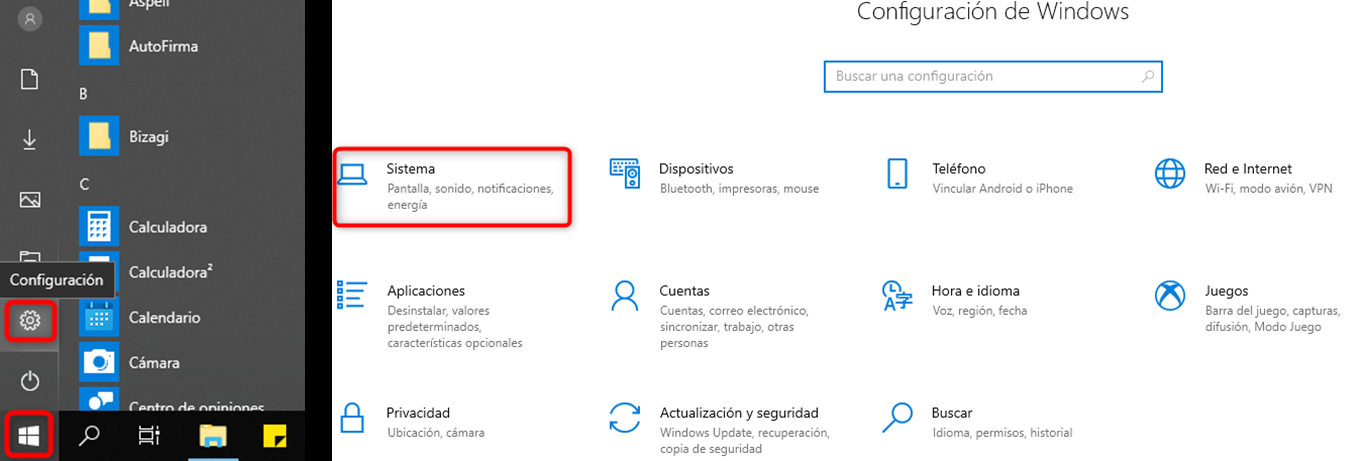
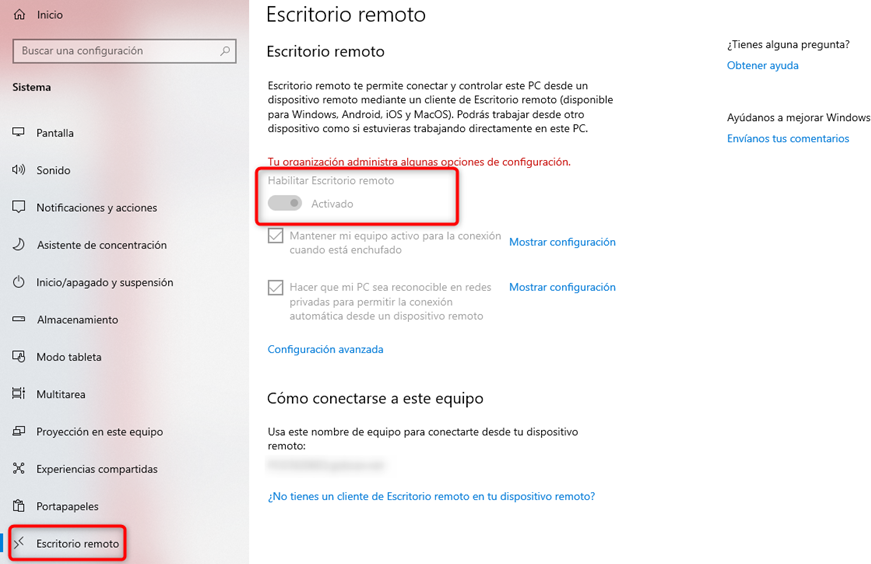
Requisito 1. El equipo debe tener previamente habilitado el acceso remoto al mismo. Para comprobarlo, hay que acceder a la configuración del sistema tal y como se muestra en las siguientes imágenes. Ya habilitado para los PC del DA Corporativo
Requisito 2. El usuario que se va a conectar debe tener permisos de acceso remoto al equipo al que se quiere conectar. Para comprobar esta funcionalidad deberá intentar el proceso de conexión (explicado en los siguientes documentos) desde otro pc en su ubicación que también se encuentre dentro de la red de Gobierno. Ya habilitado para los PC del DA Corporativo
Requisito 3. El equipo tiene que estar encendido, y bloqueado con su contraseña y tener conectividad. Este requisito depende de que el usuario lo haga en su puesto
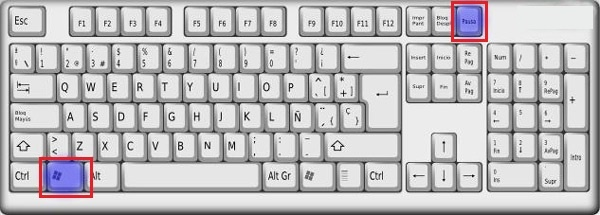
Requisito 4. El usuario debe conocer el nombre del equipo, recuerde que debe indicarlo todo en minúsculas al que se va a conectar. Si no lo sabe pulse las teclas “Windows + Pausa” como se indica a continuación.
Qué es Cisco Jabber y requisitos
Es una herramienta colaborativa, que entre otras opciones permite conocer la disponibilidad, chat, llamadas telefónicas e intercambio de información de manera instantánea con otros usuarios.
Sólo estará disponible para el personal que disponga del terminal de telefonía de VoIP de la marca Cisco.
En el caso de necesitar el uso de las funcionalidades de telefonía del Cisco Jabber (realizar y recibir llamadas desde el propio dispositivo) es imprescindible solicitarlo con antelación a su interlocutor de telefonía, para que este realice la petición a través de SÍRVETE
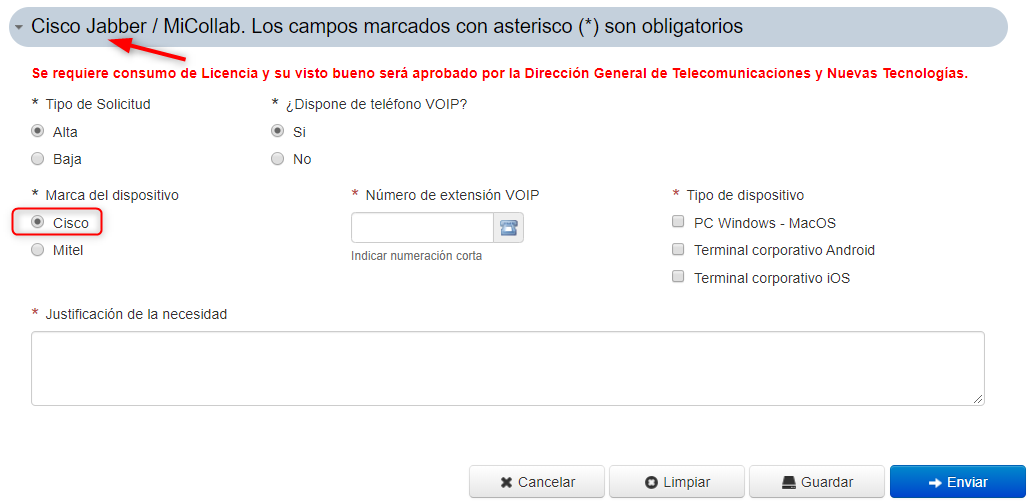
Deberá tener en cuenta que la instalación del Cisco Jabber debe ser en el dispositivo que vaya a utilizar PC o Portátil, no deberá configurarlo en el acceso remoto.
Una vez tenga habilitado el servicio de VPN, podrá consultar los manuales donde están disponibles los accesos de descarga del Cisco Jabber para Windows y MAC.
En el siguiente enlace podrá consultar la documentación de soporte para hacer uso de la herramienta en dispositivos móviles y en el PC.
Qué es MiCollab y requisitos
Es una herramienta que tiene como objetivo, poder utilizar su extensión de telefonía en el equipo desde el cual se realice conexión remota.
Sólo estará disponible para el personal que disponga del terminal de telefonía de VoIP de la marca Mitel.
En el caso de necesitar el uso de las funcionalidades de telefonía del MiCollab (realizar y recibir llamadas desde el propio dispositivo) es imprescindible solicitarlo con antelación a su interlocutor de telefonía, para que este realice la petición a través de SÍRVETE
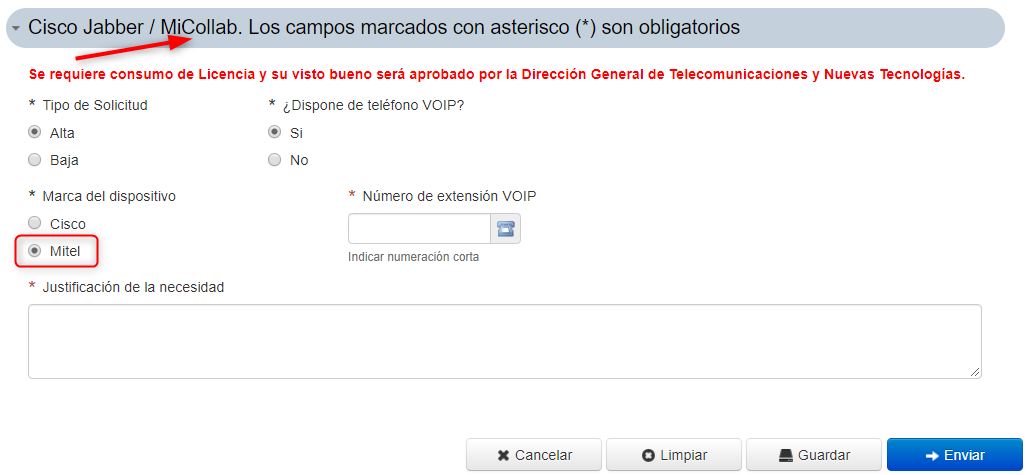
Deberá tener en cuenta que la instalación del MiCollab debe ser en el dispositivo que vaya a utilizar PC o Portátil, no deberá configurarlo en el acceso remoto.
Una vez tenga habilitado el certificado VPN, podrá consultar los manuales donde están disponibles los accesos de descarga del MiCollab para Windows y macOS.
En el siguiente enlace podrá consultar la documentación de soporte para hacer uso de la herramienta en dispositivos móviles y en el PC.
Qué es PhonerLite y requisitos
Es una herramienta que tiene como objetivo, poder utilizar su extensión de telefonía en el equipo desde el cual se realice conexión remota y para uso del personal de hospitales con centralitas MX-ONE.
Los requisitos son:
- Disponer de una conexión VPN del Gobierno de Canarias habilitada en el equipo desde el cual se vaya a realizar la conexión remota.
- Solicitud previa a su interlocutor de telefonía fija, para que lo remita para autorización de SSCC del SCS.
En el siguiente enlace podrá consultar la documentación de soporte para hacer uso de la herramienta en el PC.
Qué es una sala Webex y cómo solicitarla
Es una herramienta de video para el trabajo colaborativo que permite realizar reuniones en cualquier lugar y en tiempo real en la red, elaborar y trabajar con presentaciones, revisar documentos, compartir cualquier objeto o el escritorio, incluidas aplicaciones, ventanas y directorios de los archivos actualmente abiertos.
Servicio ofrecido a todo el personal de Gobierno, excepto centros educativos que tienen disponible el servicio de aulas virtuales EVAGD
Se solicitará a través de SÍRVETE antes de realizar los pasos que se describen a continuacion.
Cómo acceder a una sala webex
Podrá conectarse por cualquiera de las siguientes formas:
- Mediante aplicación de escritorio Cisco Webex Meetings
- Mediante un complemento que se añade al navegador Chrome
Mediante aplicación de escritorio Cisco Webex Meetings
Verifique si tiene instalada la aplicación accediendo a “Inicio > Cisco Webex Meetings”.
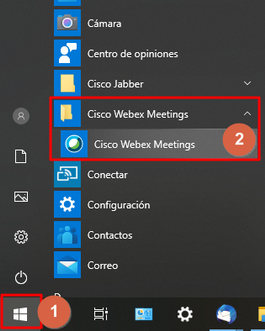
Una vez solicitada como se indicó en el apartado anterior, le llegará al peticionario un email con los datos de acceso, a continuación deberá abrir Google Chrome y acceder a la web siguiente:
https://www.webex.es/test-meeting.html
Introducir un nombre, una dirección web y luego hacer clic en, Probar una reunión
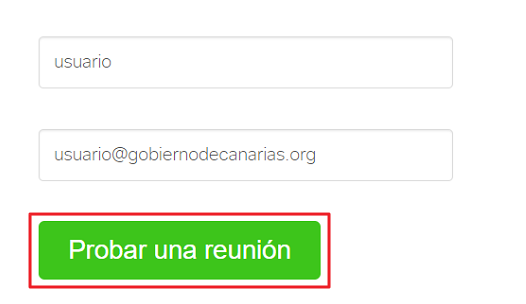
Mediante un complemento que se añade al navegador Chrome
Abrir Google Chrome y acceder a la web siguiente:
https://www.webex.es/test-meeting.html
Introducir un nombre, una dirección web y luego hacer clic en, Probar una reunión
Seleccionar Add Webex to Chrome

Seleccionar Añadir a Chrome

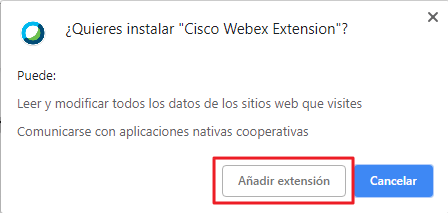
Seleccionar Añadir extensión
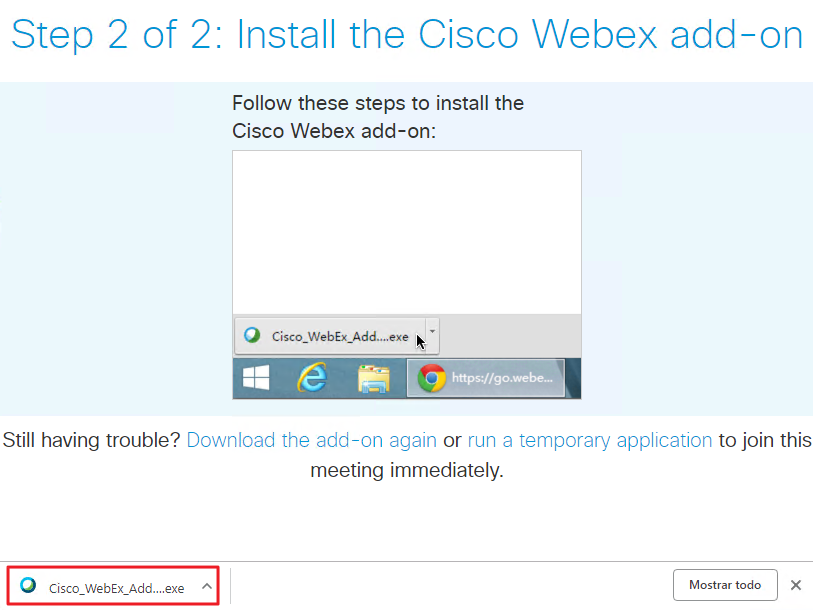
Hacer doble clic en Cisco_Webex_Add...exe
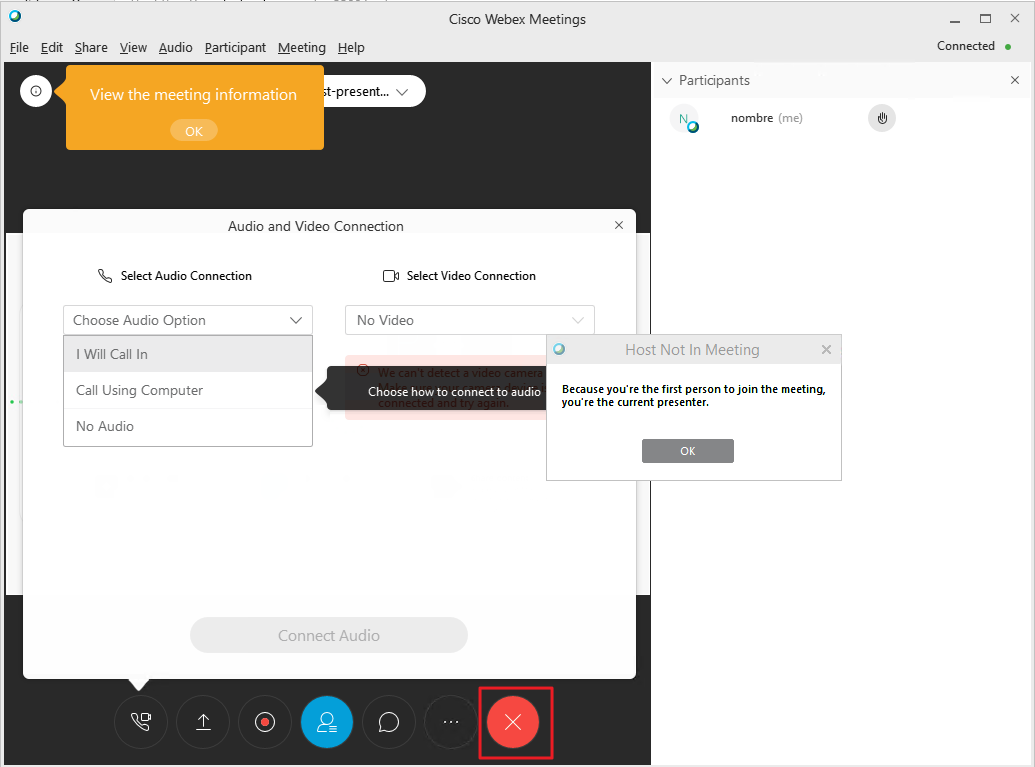
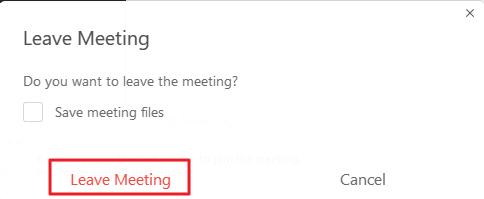
Verificar que accede correctamente a la sala de pruebas y seleccionar las siguientes opciones para finalizar
Recomendaciones de Webex
Por motivos de seguridad y teniendo en cuenta los recientes acontecimientos en el sector de las videoconferencias en los que ciertos delincuentes han estado causando interferencias en las reuniones de los usuarios a nivel mundial, recuerde que:
- se les pedirá contraseña al acceder
- si se conectan después de 10 minutos permanecerán en Sala de Espera hasta que el organizador les autorice el acceso.
Podrá ver más información detallada en las siguientes recomendaciones sobre la seguridad de Webex Meetings
Webex Meetings brinda el más alto nivel de seguridad del sector, gracias a una sencilla metodología de desarrollo de productos: seguro por diseño, y no como algo consideró posteriormente. Teniendo en cuenta los recientes acontecimientos en el sector de las videoconferencias en los que ciertos delincuentes han estado causando interferencias en las reuniones de los usuarios, hemos procedido a efectuar auditorías de seguridad de la configuración de los sitios de nuestros clientes para contribuir a la prevención de esos resultados insatisfactorios.
Sus reuniones ya cuentan con la protección por medio de contraseñas que le ofrece la experiencia más segura para los asistentes que ingresan a través de la aplicación Webex instalada en sus computadoras de escritorio y en sus dispositivos móviles.
Los usuarios que hayan iniciado sesión en su cuenta de Webex seguirán entrando en sus reuniones con la misma rapidez que antes, y a los usuarios externos se les pedirá la contraseña de la reunión antes de que puedan entrar a sus reuniones.
También estamos tomando las siguientes medidas proactivas para llevar la seguridad de su reunión al siguiente nivel (no es necesario que tome ninguna medida):
- Forzado del cierre de la sala personal después de transcurridos 10 minutos.
Sus reuniones en salas personales se cerrarán automáticamente 10 minutos después de que comience la reunión. Esto evitará que personas ajenas puedan entrar en sus reuniones. Cuando los asistentes intenten entrar en su reunión bloqueada, verá una indicación en la aplicación en la que se les indica que deben esperar para ingresar. Puede decidir si quiere permitir que estos asistentes entren en la reunión o que permanezcan en la sala de recepción. Esto se aplicará a todas las reuniones existentes y futuras que están planificadas para que se realicen en tu sala personal.
- Pedido obligatorio de la contraseña de la reunión cuando se entra desde el teléfono o sistemas de vídeoconferencias (disponible ahora)
Se exigirá a los usuarios que entren a sus reuniones a través de un teléfono o un sistema de videoconferencias que introduzcan una contraseña numérica para la reunión antes de que se les permita ingresar a esta. La contraseña numérica para la reunión se informará en la invitación a dicha reunión. Esto se aplicará a las reuniones planificadas recientemente, a las reuniones existentes cuando se modifiquen tras este cambio.
Puede encontrar el conjunto más actualizado de mejores prácticas de seguridad para Webex Meetings en el que se detallan las instrucciones correspondientes en las siguientes ubicaciones:
Mejores prácticas de Cisco Webex para lograr reuniones seguras: Hosts
También le recomendamos leer el Documento informativo sobre la seguridad de Cisco Webex Meetings para que tenga acceso a una descripción más detallada de nuestro abordaje líder en la industria en torno a la seguridad de nuestros productos.
Configuración del audio/video para Webex con y sin VPN
Webex sin VPN
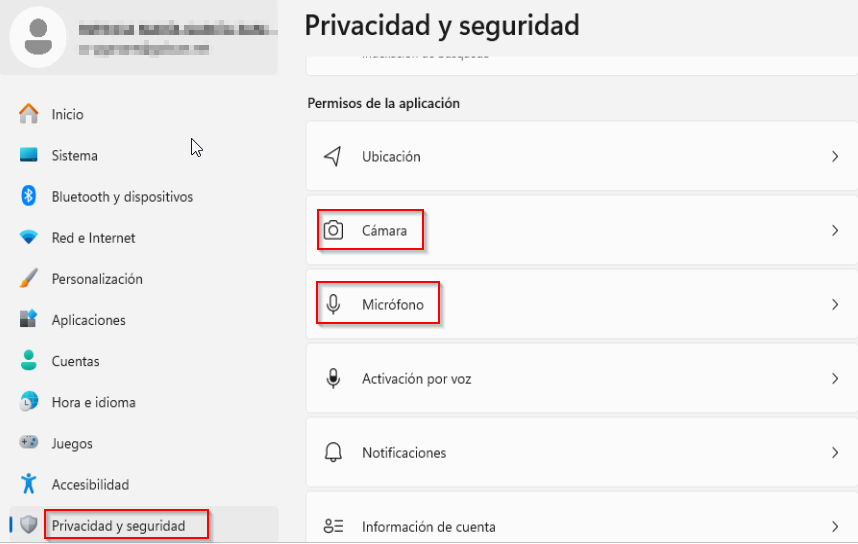
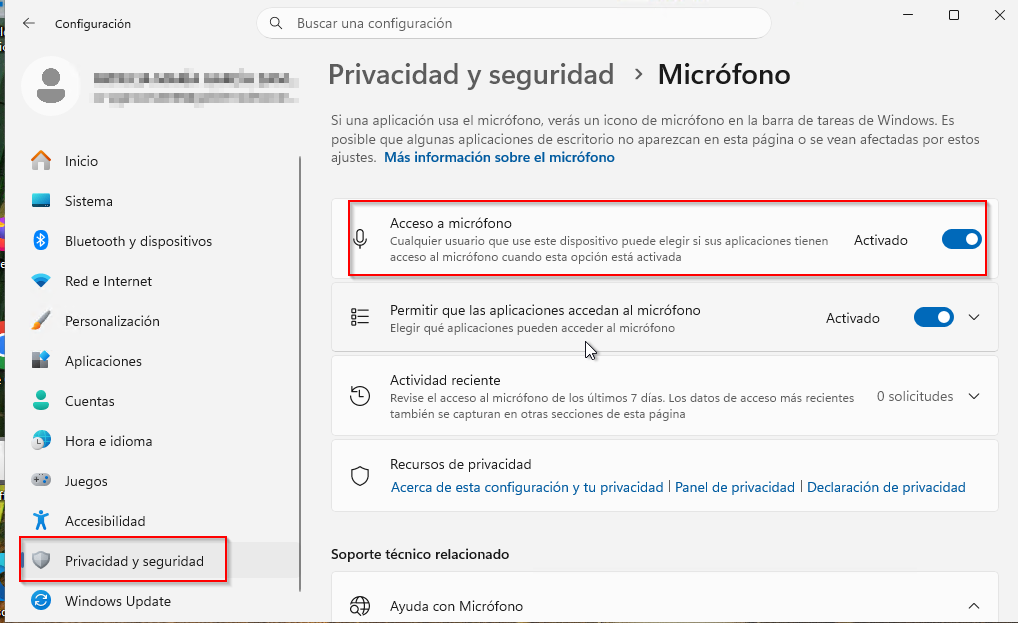
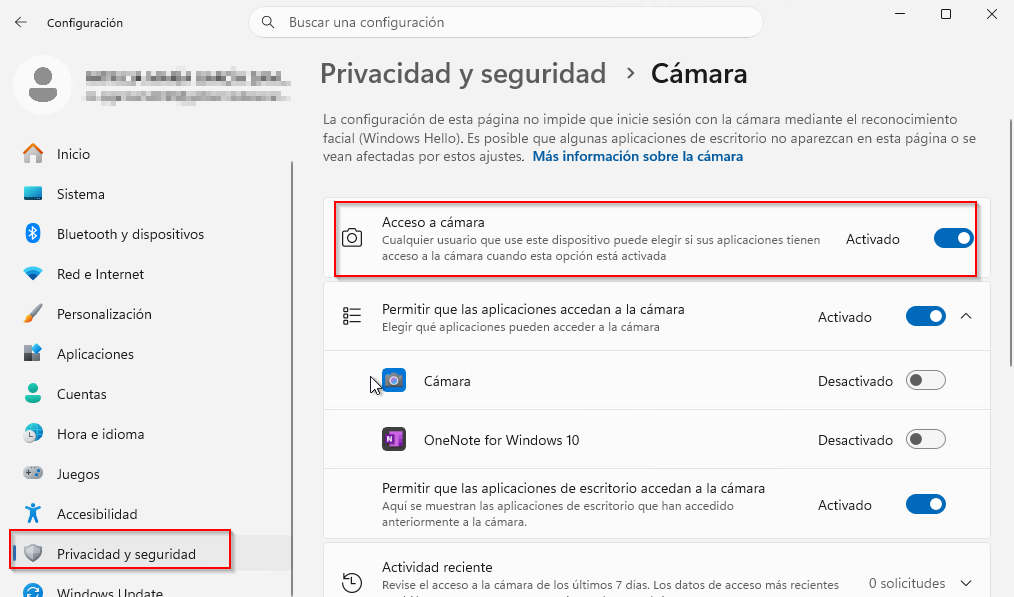
Para el correcto funcionamiento del audio/video en una videoconferencia Webex solo es necesario tener habilitado el micrófono y la cámara en el equipo local.
- Windows 11 → Configuración → Privacidad y seguridad→ Micrófono/Cámara
 |
|
 |
 |
- MacOs – Preferencias del Sistema - Sonido

Webex con VPN
Para el correcto funcionamiento del audio/video en una videoconferencia Webex se recomienda la siguiente configuración:
Equipo Local
Paso 1: Habilitar el micrófono y la cámara como se indica en el punto anterior de Webex sin VPN.
Paso 2: Configurar la conexión remota como se indica en la siguiente captura.
- Windows (Conexión a escritorio remoto)

- MacOs (Microsoft Remote Desktop)

Equipo Remoto
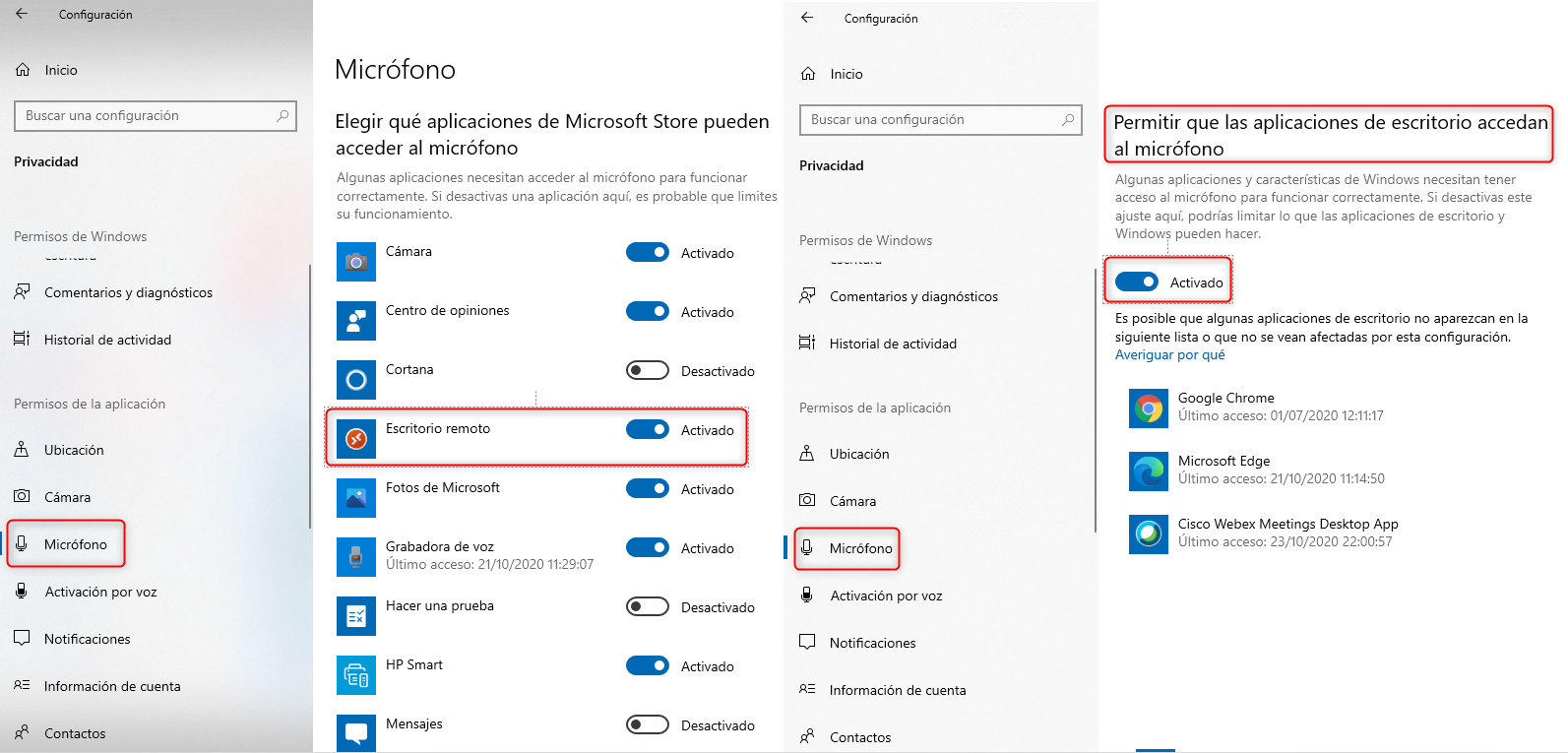
Paso 1: Habilitar Micrófono
Realizar los mismos pasos que anteriormente en local pero añadiendo permisos a la aplicación de escritorio remoto y permitiendo que las aplicaciones de escritorio accedan al micrófono.
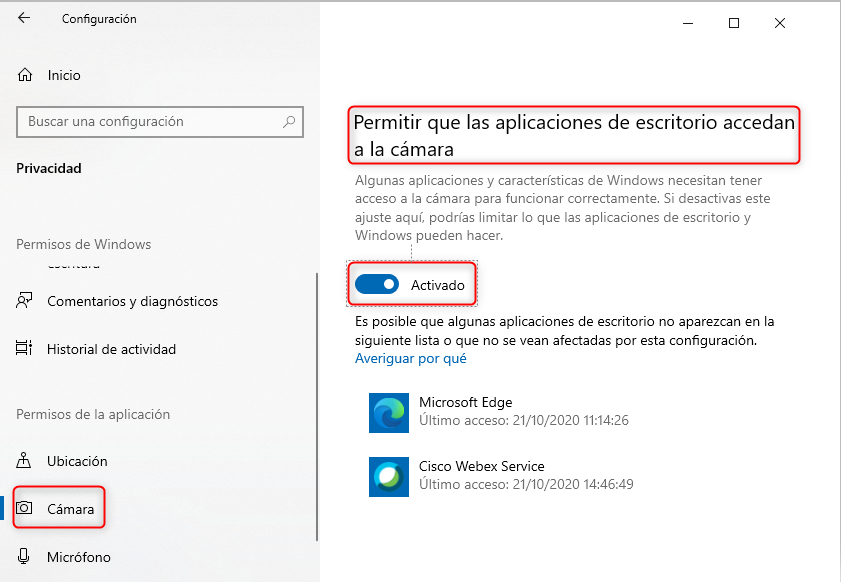
Paso 2: Habilitar Cámara
Realizar los mismos pasos que anteriormente en local y permitiendo que las aplicaciones de escritorio accedan a la cámara.
Paso 3: Seleccionar dispositivo remoto en la conexión Webex.

NOTA: Tanto en local con en remoto, si vamos a utilizar la webex desde un navegador web, es necesario habilitar el micrófono y la cámara en cada navegador.
Compartir contenido desde Webex
Una vez acceda a la sala Webex, tiene la opción de compartir contenido de su equipo de trabajo, pudiendo compartir la pantalla del equipo local o del equipo de conexión remota (RDP).
Qué es una Conferencia por Internet Jitsi -Meet y cómo solicitarla
Es un servicio que permite hasta 20 participantes y podrá realizar conferencias, cursos, presentaciones y reuniones, con cualquier persona, en cualquier lugar, tanto si están dentro como fuera de la red del Gobierno de Canarias, a través de Internet y sin coste. Se trata de una plataforma de conferencia por internet basada en una solución de software libre (Open Source) alojada en infraestructura corporativa del Gobierno de Canarias.
Servicio ofrecido a todo el personal de Gobierno, excepto centros educativos que tienen disponible el servicio de aulas virtuales EVAGD
Se solicitará a través de SÍRVETE
Abril 2026