
FAQ Problemas de Conexión a la VPN
- Comprobaciones Previas
-
-
Error: "El cliente VPN conecta pero no puedo navegar en la red de Gobierno de Canarias"
-
Error: "El cliente VPN conecta pero no puedo navegar en Internet"
-
Error: "Fallo con error: Fallo de conexión, no se pudo asignar la dirección IP privada"
-
Error: "Seguridad de Windows te pide Credenciales del servidor"
-
Error: "El adaptador virtual no se configuró correctamente debido a un retraso"
Esta guía está diseñada para ayudarte a solucionar los problemas más comunes que pueden surgir al intentar conectarte a la VPN. Aquí encontrarás una serie de pasos y soluciones a errores frecuentes, para que puedas resolver incidencias sin necesidad de contactar con soporte. Si después de seguir estos pasos sigues teniendo problemas, al final del documento encontrarás información sobre cómo solicitar asistencia técnica.
Si te encuentras con problemas a la hora de conectar tu VPN y/o acceder a tu escritorio remoto o escritorio virtual, te recomendamos realizar las siguientes verificaciones:
|
Comprueba tu conexión a Internet |
Si el cliente VPN no conecta, abre cualquier página web (por ejemplo, www.google.com) para asegurarte de que tienes acceso a Internet y así descartar que este pueda ser el problema. |
|
Guarda el mensaje de error |
Es muy importante que si no logras conectar, anotes el mensaje de error que te aparece, ya que ese dato nos puede dar la pista exacta de cómo resolver tu problema. |
|
Revisa tu dispositivo |
El cliente VPN no funciona en todos los sistemas operativos. Asegúrate de que tu ordenador es compatible (puedes consultar la normativa de VPN aquí). |
|
Actualiza la aplicación de la VPN |
Es importante que el cliente VPN esté actualizado. Si usas una Surface con Windowss 11, asegúrate de descargar la última versión desde evpn.gobiernodecanarias.org. |
|
Verifica tu cuenta |
En muchas ocasiones los problemas de conexión están ligados a problemas relacionados con tus datos de acceso. Comprueba que son correctos intentando validar en https://www.gobiernodecanarias.org/miclave o también en tu correo electrónico. |
|
Revisa tu método de inicio de sesión |
Si en lugar de utilizar usuario y clave, decides validar utilizando DNIe o Cl@ve recuerda revisar que tu acceso a estos servicios están vigentes y en caso de duda en ese sentido, acudir a la opción de usuario y contraseña. |
|
Gobcan Verifica |
Como sabes, una vez superes la validación inicial, existe una segunda autenticación: Gobcan Verifica. Es importante que conozcas y tengas correctamente configurada esta herramienta, así que si te surge cualquier duda o problema, te recomendamos echar un vistazo a: Enlace Video Tutorial. |
Si tras hacer estas comprobaciones sigues teniendo problemas, revisa las siguientes soluciones.
A continuación, podemos a disposición, los errores más comunes que detectamos y las pautas con las que puedes encontrar una solución, pero recuerda siempre que en muchas ocasiones, podrás resolverlo acudiendo a las comprobaciones anteriores.
Error: "No se puede establecer la conexión con la VPN"
|
Causa |
En estos casos el problema puede estar en tu conexión a Internet o en el estado del servicio. |
|
Solución |
Para detectar y resolver el problema te recomendamos:
En caso de que no existan problemas y tu problema continue, PULSA AQUÍ para generar la incidencia. |
Error: "Usuario y contraseña incorrectos"
|
Causa |
Este problema puede aparecer porque o bien tus credenciales son incorrectas o tu cuenta está bloqueada. |
|
Solución |
Asegúrate de estar introduciendo las credenciales correctas, recuerda que puedes comprobarlo en páginas accesibles sin VPN como el correo web o https://wwwgobiernodecanarias.org/miclave. Si has intentado varias veces sin éxito, tu cuenta podría estar bloqueada, por lo que te recomendamos realizar un cambio de contraseña. |
Error: "Certificado no válido o no encontrado"
|
Causa |
Es posible que existan problemas con tu certificado digital, por caducidad o simplemente tu equipo no está siendo capaz de reconocerlo. |
|
|
Solución |
Para comprobar que tu certificado está correctamente instalado y es válido, te recomendamos que utilices la siguiente página: Validar Certificado que el propio Ministerio pone a disposición de todos los usuarios. El asistente que aparece, te permitirá conocer el estado de tu certificado y asegurar que es correcto.
Recuerda que si experimentas problemas con el certificado, siempre tendrás como alternativa la opción de usuario y contraseña. |

Error: "No existe ningún token válido para su usuario"
|
Causa |
Este error aparece en algunas ocasiones cuando se trata de superar la segunda validación en Gobcan Verifica (Enlace FAQ de Gobcan Verifica) |
|
Solución |
Reinicia el equipo y vuelve a conectar. Si tras ello el problema persiste, genera untickett a través de este formulario. |
Error: "Fallo al validar en App Móvil de GOBCAN VERIFICA"
|
Causa |
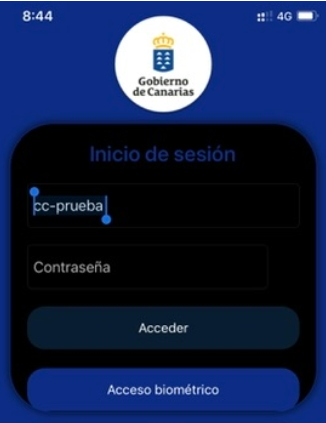
En ocasiones, cuando se completa automáticamente tu usuario y contraseña en el móvil, se añade un espacio al final que cuesta ver y por ello, se producen errores de autenticación.
|
|
|
Solución |
Este problema desaparece si activas la opción de acceso biométrico. No obstante, si te sucede, debes:
|
Error: "Authetication Failed ó Error code -1"
|
Causa |
Una vez terminas el proceso de validación te aparece este mensaje:
|
|
|
Solución |
|

Error: "El cliente VPN conecta pero no puedo navegar en la red de Gobierno de Canarias"
|
Causa |
Podría existir algún problema de configuración en el que podemos ayudarte con un poco de información adicional. |
|
Solución |
Antes de comenzar, lo primero que recomendamos si esto te sucede, es que se desconecte y se vuelva a conectar el cliente VPN. Si el problema persiste comunícalo a CiberCentro mediante este formulario e indícanos en el mismo:
|
Error: "El cliente VPN conecta pero no puedo navegar en Internet"
|
Causa |
La normativa vigente regula el acceso a recursos y aplicaciones externas a la red del gobierno de Canarias o bien es posible que tu ordenador no tenga la configuración adecuada. |
|
Solución |
Confirma que solo te sucede con páginas externas y/o recursos propios y no de la red de Gobierno. Una forma fácil es acudir a https://wwwgobiernodecanarias.org/miclave y verificar que esta página si funciona. Si se trata de una página o recurso de Internet al que accedías con normalidad con la VPN:
Si persiste el problema tras estos cambios:
|
Error: "Failed to create route to Gateway"
|
Causa |
Este error aparece cuando intentas conectarte a la VPN a través de GlobalProtect en un dispositivo Windows y la aplicación no puede establecer una ruta de conexión con la Gateway de la red corporativa. Esto suele deberse a falta de permisos administrativos en el dispositivo. |
|
Solución |
|
Error: "El adaptador virtual no se configuró correctamente"
|
Causa |
Se muestra el mensaje "Thee virtual adapter was not set up correctly y due to a delay”, que significa: El adaptador virtual no se configuró correctamente debido a un retraso. |
|
Solución |
Si experimentas este problema, te recomendamos lo siguiente:
|
Error: "Fallo con DNIe con error de TLS"
|
Causa |
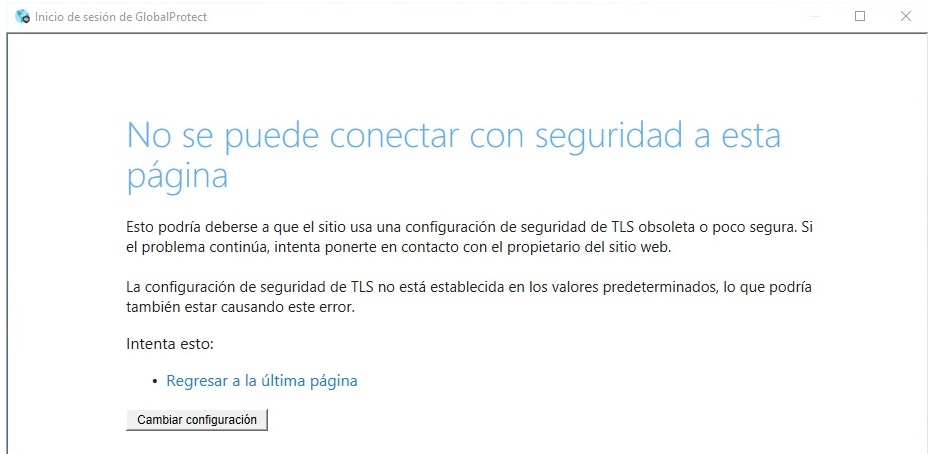
Este error podría deberse a que el sitio usa una configuración de seguridad TLS obsoleta o poco segura.
|
|
|
Solución |
Pincha en la opción "Regresar a la última página" que muestra la ventana, esto lo devolverá a la página del CAS. Volver a pinchar en elbannerr para validar mediante DNIe y conectará. |
Error: "Fallo con error: Fallo de conexión, no se pudo asignar la dirección IP privada"
|
Causa |
Si GlobalProtect devuelve el mensaje "Fallo de conexión, no se pudo asignar la dirección IP privada" es debido a que no existen IPs disponibles en el rango asignado para el tipo de usuarios. |
|
Solución |
Se debe comunicar a CiberCentro mediante este formulario. |
Error: "Fallo por doble validación"
|
Causa |
Una vez has terminado la validación te aparece esta ventana que te pide poner nuevamente tus datos:
|
|
|
Solución |
Si experimentas este problema, te recomendamos lo siguiente:
|
Error: "Problemas con el certificado en Android"
|
Causa |
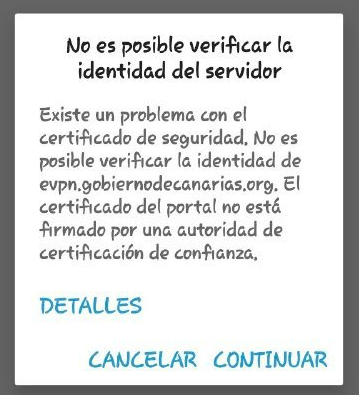
Este error aparece en dispositivos Android al intentar conectarse al portal evpn.gobiernodecanarias.org a través de la aplicación GlobalProtect. El mensaje indica que el certificado del portal no está firmado por una autoridad de certificación de confianza, lo que genera dudas de seguridad.
|
|
|
Solución |
|
Error: "Problemas con el certificado en IOS"
|
Causa |
Este error aparece en dispositivos IOS al intentar conectarse al portal evpn.gobiernodecanarias.org a través de la aplicación GlobalProtect. El mensaje indica que el certificado del portal no está firmado por una autoridad de certificación de confianza, lo que genera dudas de seguridad. |
|
Solución |
|
Error: "Seguridad de Windowss te pide Credenciales del servidor"
|
Causa |
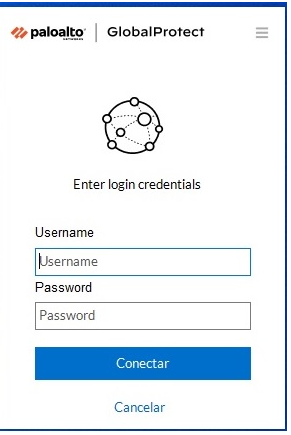
Al intentar conectar al cliente de GlobalProtectt, Seguridad de Windowss pide credenciales del servidor como en la siguiente imagen:
|
||
|
Solución |
Abre la aplicación de "Conexión a escritorio remoto" en tu equipo.
Si el sistema te pide las credenciales de administrador del equipo, tendrás que introducir el usuario y contraseña de administrador.
|


Error: "El adaptador virtual no se configuró correctamente debido a un retraso"
|
Causa |
El problema generalmente no se debe a cambios hechos por la persona usuaria, sino a problemas de sincronización o tiempo de espera (timeout). Ocurre cuando el software de GlobalProtect tarda más de lo permitido en inicializar y configurar su adaptador de red virtual.
|
|
|
Solución |
|

Si tienes otro problema diferente con la conexión VPN o que no has podido resolver gracias a las comprobaciones previas, tienes disponible nuestros formularios de contacto en Sírvete:
Noviembre 2025